
Aller au contenu
Foncieris

Ajouter un locataire et créer son bail

Utilisez l’assistant Locataires pour créer la personne choisie et son bail en un seul parcours.

BailleurSCIAgence 8 min Ordinateur
Résultat du parcours

À la fin de ce guide

Le locataire existe dans votre espace, son bail est rattaché au bon logement et les prochaines échéances peuvent être suivies.

Commencer maintenant
À préparer

Avant de commencer

  • Un logement déjà créé
  • L’identité et les coordonnées de la personne
  • Les dates, le loyer, les charges et le dépôt de garantie du bail
1
Étape 1 sur 6

Vérifiez le bon espace

Contrôlez l’organisation active avant de créer la personne. Un locataire appartient à l’espace dans lequel vous travaillez.
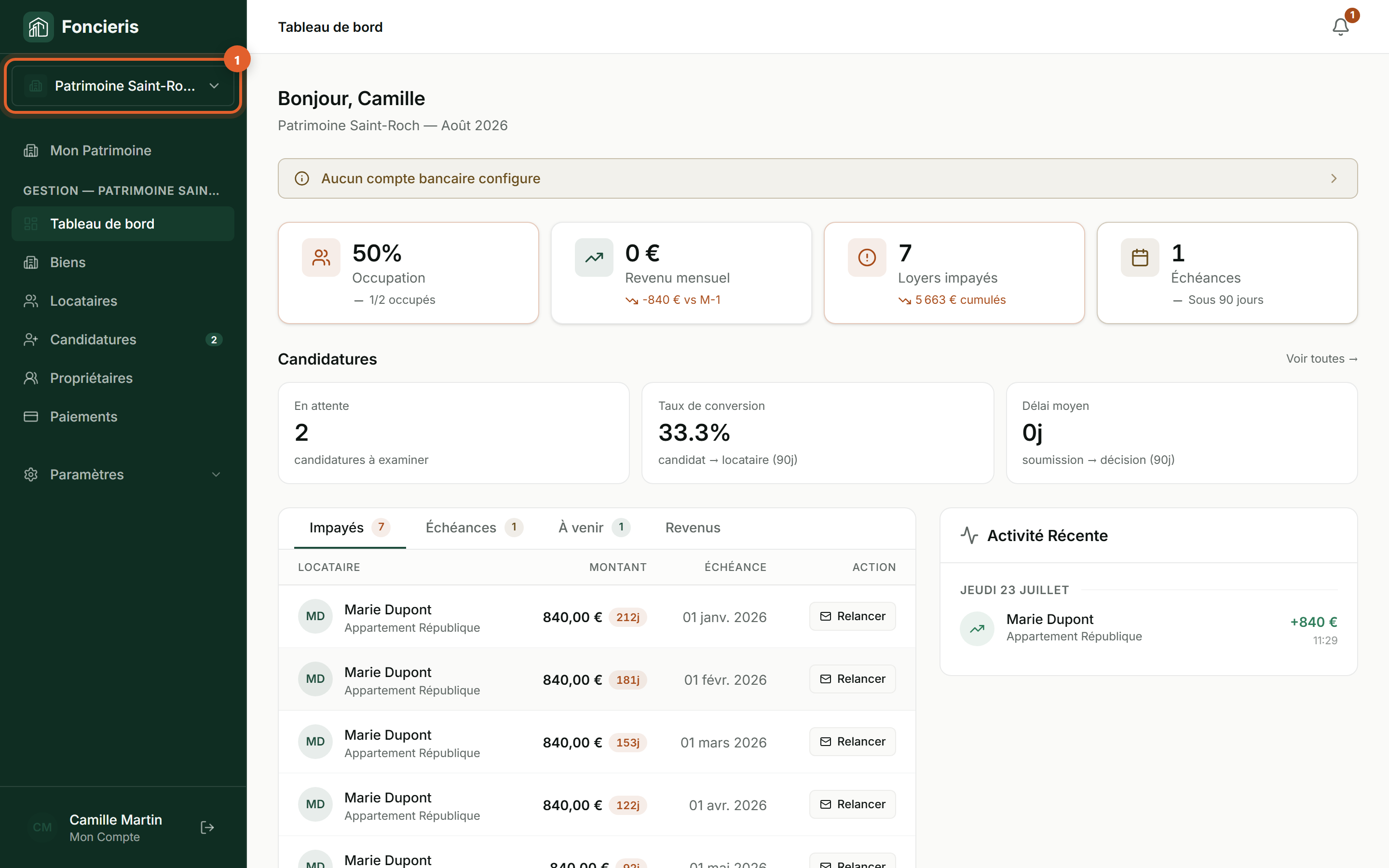
Interface réelle Foncieris avec données fictives — Ajouter un locataire et créer son bail, étape 1 : Vérifiez le bon espace
Repère à l’écranVérifiez le bon espaceSite Foncieris en production · données fictivesCette capture provient du site Foncieris en production avec des données de démonstration fictives. Contrôlez le résultat visible indiqué sous l'image.
Résultat visibleLe nom affiché correspond au patrimoine, à la SCI ou à l’agence concernée.
2
Étape 2 sur 6

Ouvrez le nouvel assistant

Dans Locataires, choisissez Ajouter. L’assistant regroupe l’identité, le bail et les documents.
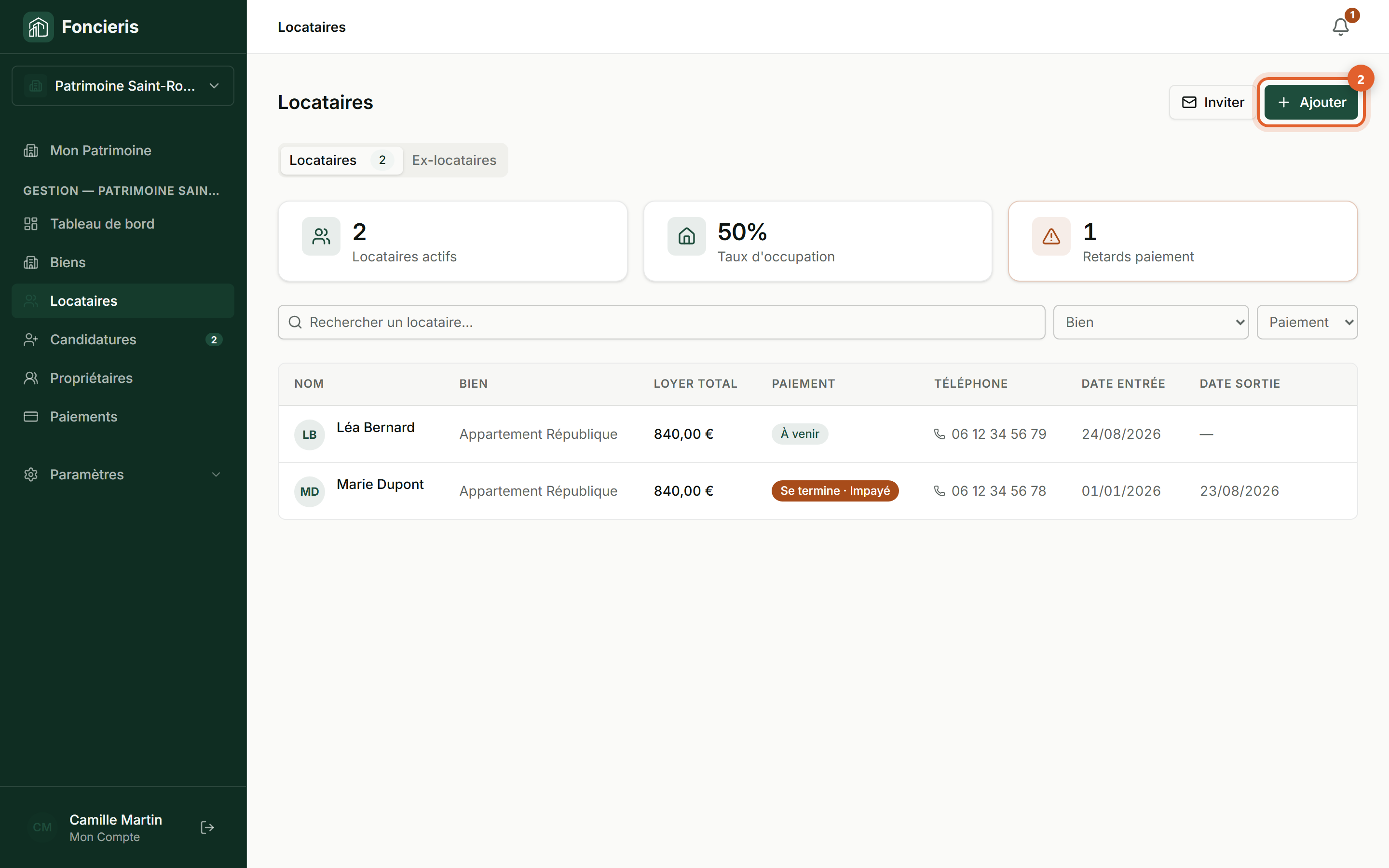
Interface réelle Foncieris avec données fictives — Ajouter un locataire et créer son bail, étape 2 : Ouvrez le nouvel assistant
Repère à l’écranOuvrez le nouvel assistantSite Foncieris en production · données fictivesCette capture provient du site Foncieris en production avec des données de démonstration fictives. Contrôlez le résultat visible indiqué sous l'image.
Résultat visibleLa page Nouveau locataire affiche l’étape 1 sur 3.
3
Étape 3 sur 6

Renseignez son identité

Saisissez le prénom, le nom, l’email et le téléphone. Choisissez le profil adapté puis passez à l’étape suivante.
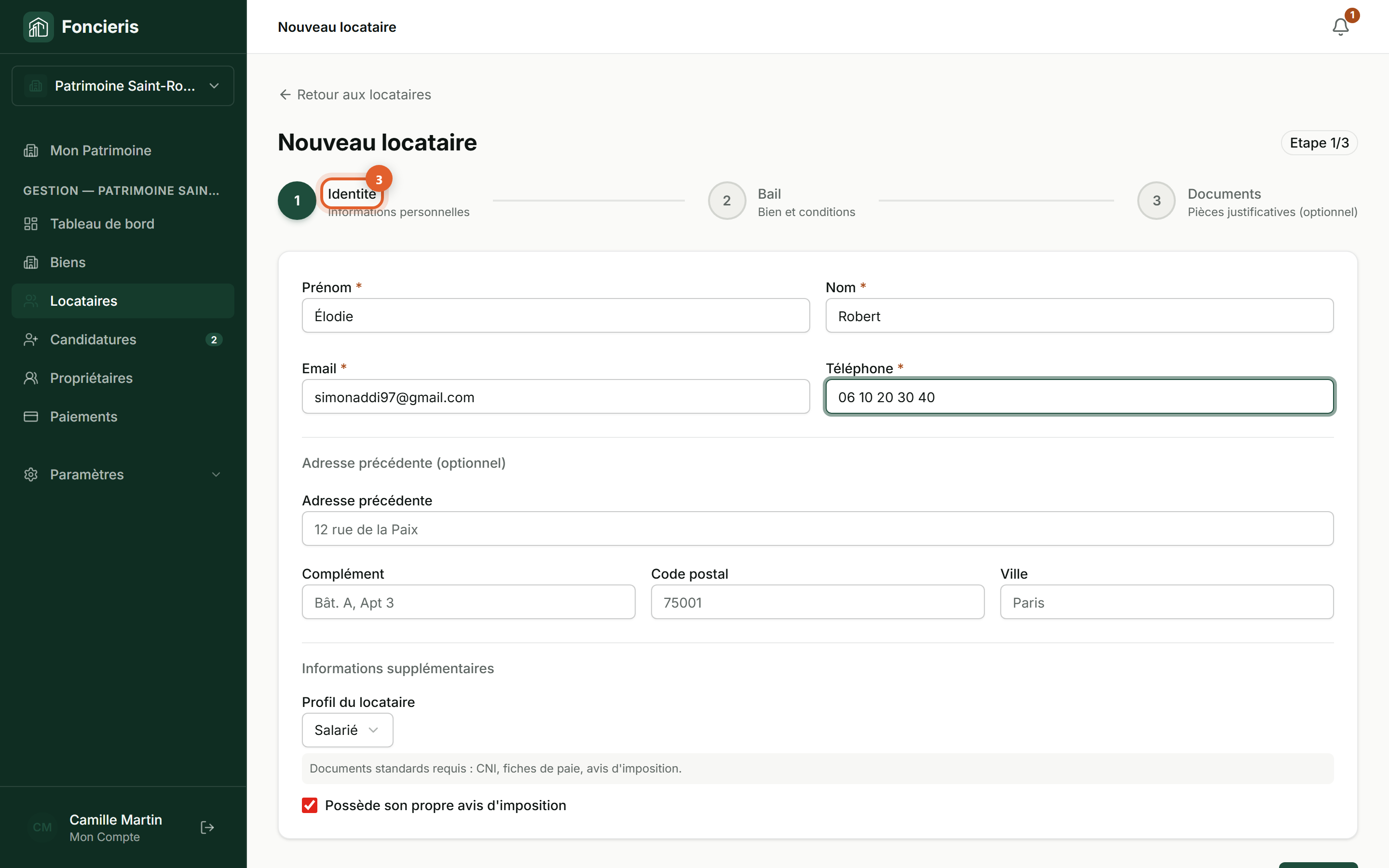
Interface réelle Foncieris avec données fictives — Ajouter un locataire et créer son bail, étape 3 : Renseignez son identité
Repère à l’écranRenseignez son identitéSite Foncieris en production · données fictivesCette capture provient du site Foncieris en production avec des données de démonstration fictives. Contrôlez le résultat visible indiqué sous l'image.
Résultat visibleL’étape 2 sur 3, consacrée au bail, est affichée.
4
Étape 4 sur 6

Configurez le bail

Choisissez le logement, puis vérifiez le type de bail, le loyer, les charges, le dépôt, la date d’entrée et la garantie.
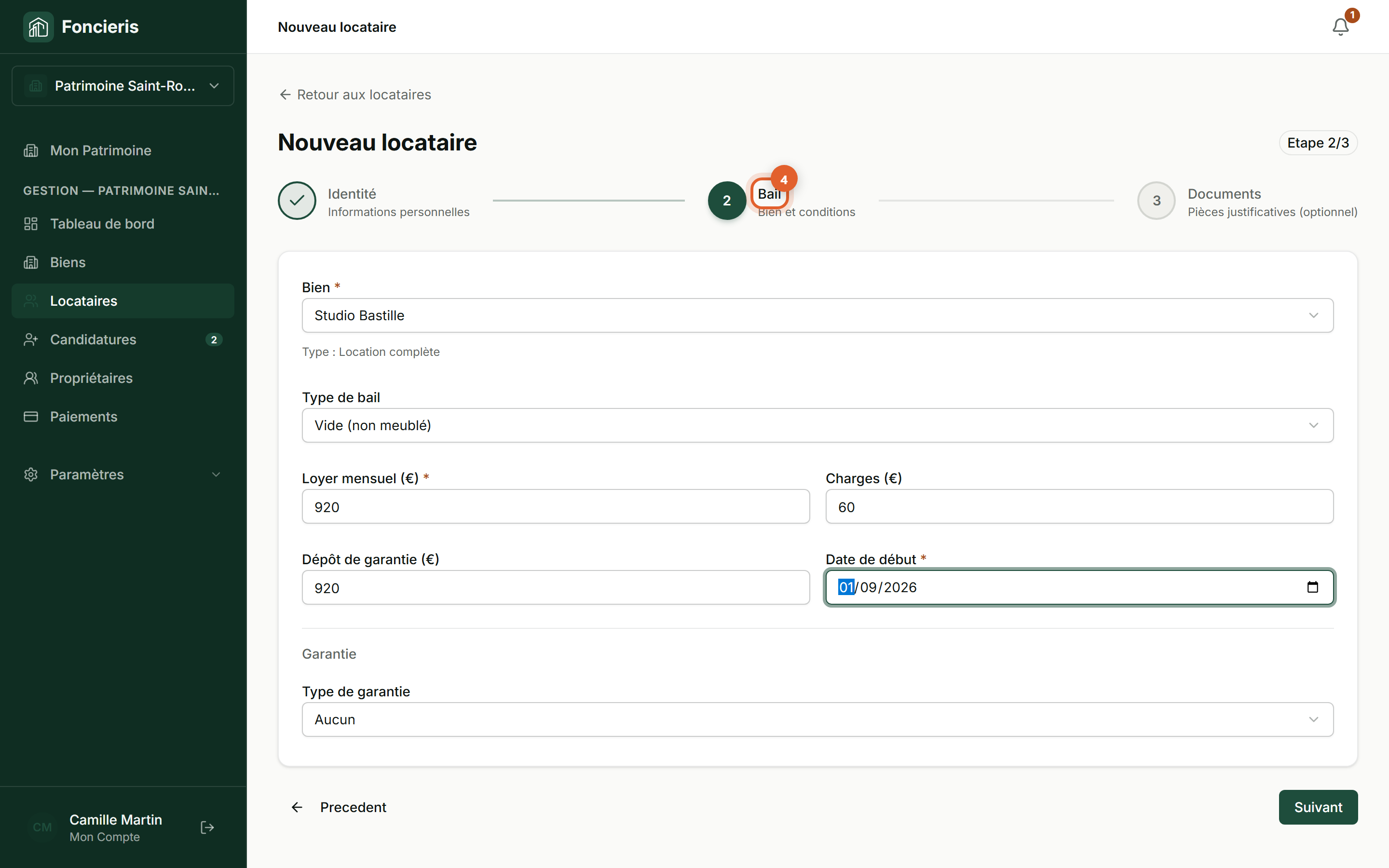
Interface réelle Foncieris avec données fictives — Ajouter un locataire et créer son bail, étape 4 : Configurez le bail
Repère à l’écranConfigurez le bailSite Foncieris en production · données fictivesCette capture provient du site Foncieris en production avec des données de démonstration fictives. Contrôlez le résultat visible indiqué sous l'image.
Résultat visibleLes conditions du bail correspondent à ce qui a été convenu avec la personne.
5
Étape 5 sur 6

Ajoutez les documents utiles

À l’étape Documents, ajoutez les pièces déjà disponibles. Vous pouvez aussi créer sans documents et les demander ensuite.
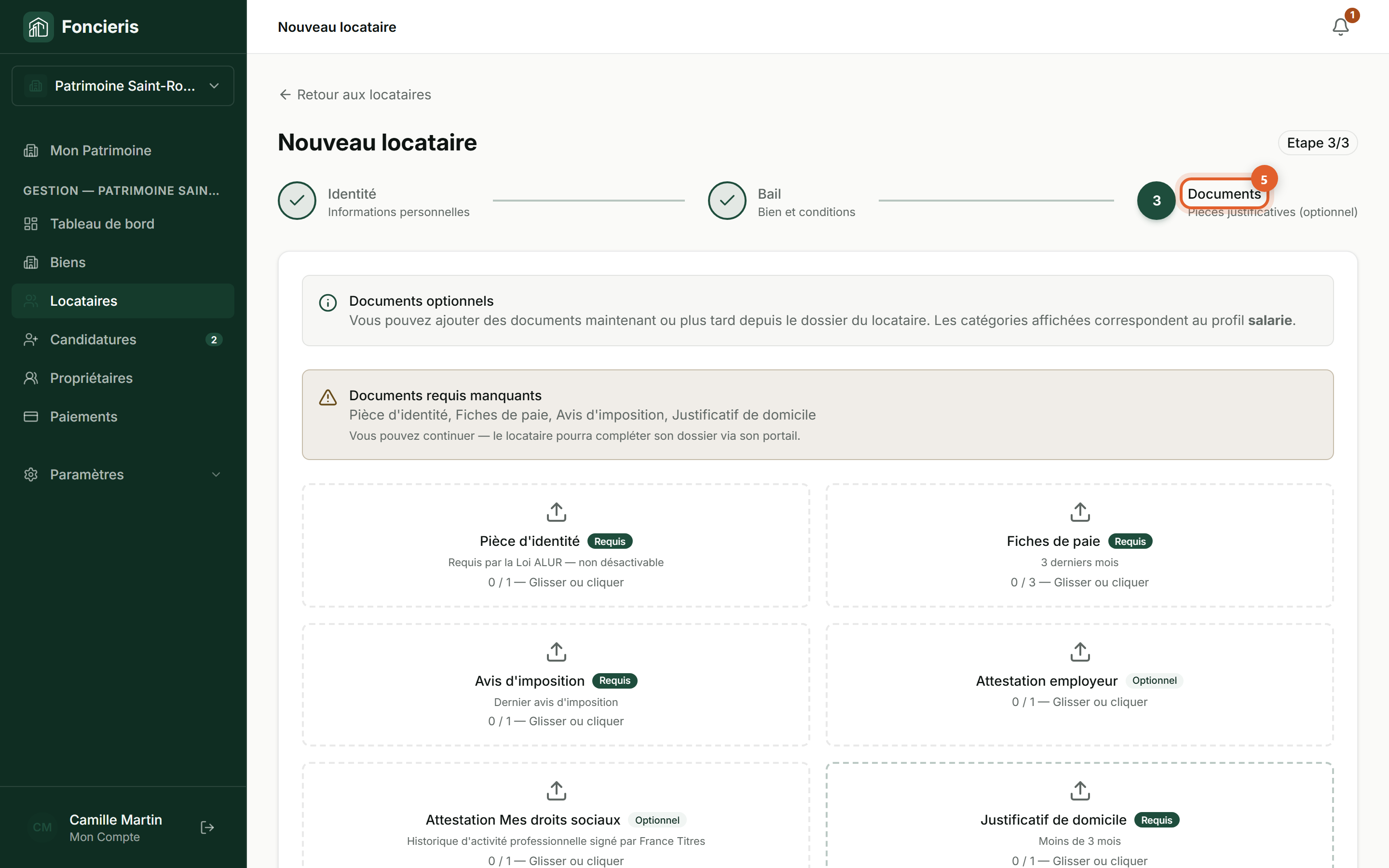
Interface réelle Foncieris avec données fictives — Ajouter un locataire et créer son bail, étape 5 : Ajoutez les documents utiles
Repère à l’écranAjoutez les documents utilesSite Foncieris en production · données fictivesCette capture provient du site Foncieris en production avec des données de démonstration fictives. Contrôlez le résultat visible indiqué sous l'image.
Résultat visibleLes documents disponibles sont rattachés au bon dossier, ou l’absence de document est assumée avant validation.
6
Étape 6 sur 6

Validez puis contrôlez le bail

Créez le locataire, ouvrez le dossier du logement et vérifiez l’onglet Baux.
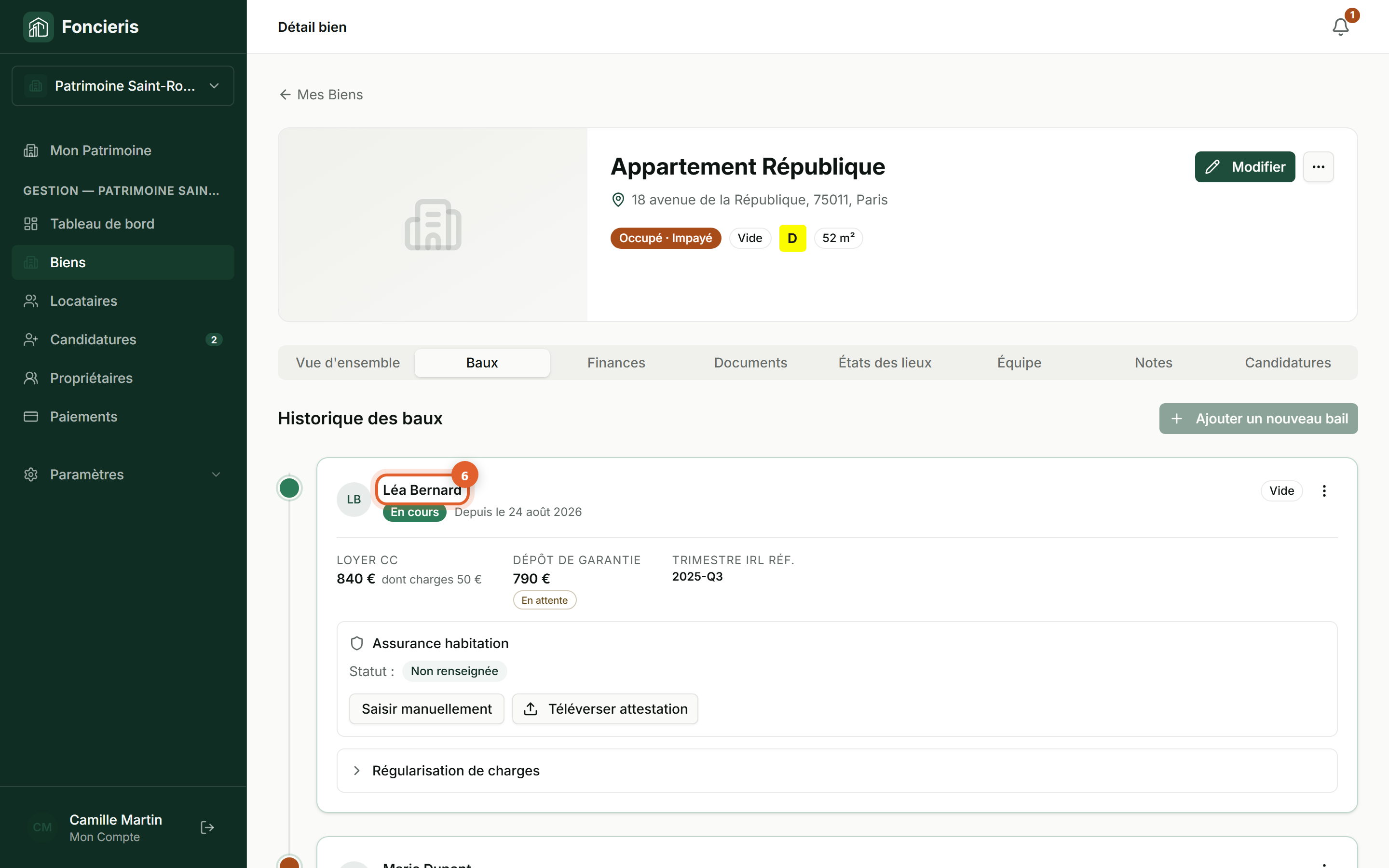
Interface réelle Foncieris avec données fictives — Ajouter un locataire et créer son bail, étape 6 : Validez puis contrôlez le bail
Repère à l’écranValidez puis contrôlez le bailSite Foncieris en production · données fictivesCette capture provient du site Foncieris en production avec des données de démonstration fictives. Contrôlez le résultat visible indiqué sous l'image.
Résultat visibleUne seule fiche locataire existe et le bail prévu au 1er septembre apparaît sur le bon logement.
Résoudre un blocage

Si quelque chose ne se passe pas comme prévu

La personne a déjà envoyé une candidature

Ne la recréez pas manuellement. Ouvrez sa candidature et acceptez-la : Foncieris crée alors le locataire et le bail à partir du dossier validé.

Le locataire existe déjà

Recherchez-le dans Locataires avant toute création afin d’éviter un doublon.

Le logement n’apparaît pas dans l’assistant

Vérifiez qu’il a été créé dans le même espace et qu’aucun bail actif sans départ prévu ne bloque son occupation.