
Aller au contenu
Foncieris

Bien démarrer avec Foncieris

Créez votre espace, ajoutez un premier bien et retrouvez immédiatement le dossier locatif associé.

BailleurSCIAgence 6 min Ordinateur
Résultat du parcours

À la fin de ce guide

Votre espace contient un logement identifiable et son dossier est prêt à recevoir un bail, des personnes et des documents.

Commencer maintenant
À préparer

Avant de commencer

  • Une adresse email accessible
  • L’adresse du premier logement
  • Le nom de votre patrimoine, de votre SCI ou de votre agence
1
Étape 1 sur 5

Créez votre espace

À l’inscription, renseignez votre nom et celui de l’espace utilisé pour gérer vos locations. Pour une SCI, utilisez sa dénomination.
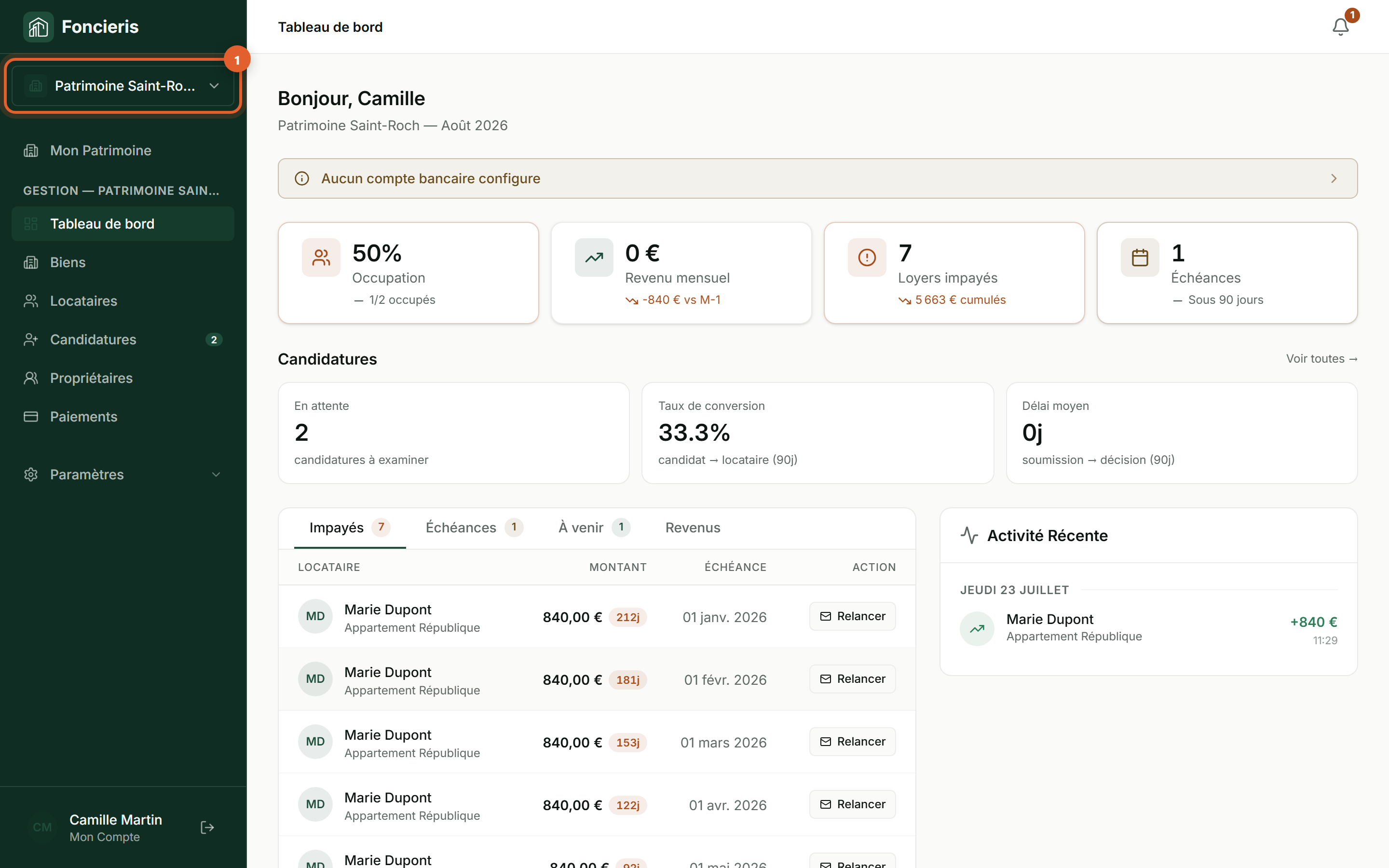
Interface réelle Foncieris avec données fictives — Bien démarrer avec Foncieris, étape 1 : Créez votre espace
Repère à l’écranCréez votre espaceSite Foncieris en production · données fictivesCette capture provient du site Foncieris en production avec des données de démonstration fictives. Contrôlez le résultat visible indiqué sous l'image.
Résultat visibleLe nom de votre espace apparaît dans l’en-tête de Foncieris.
2
Étape 2 sur 5

Ajoutez un logement

Dans le menu Biens, choisissez Ajouter un bien, puis renseignez au minimum son adresse avant d’enregistrer.
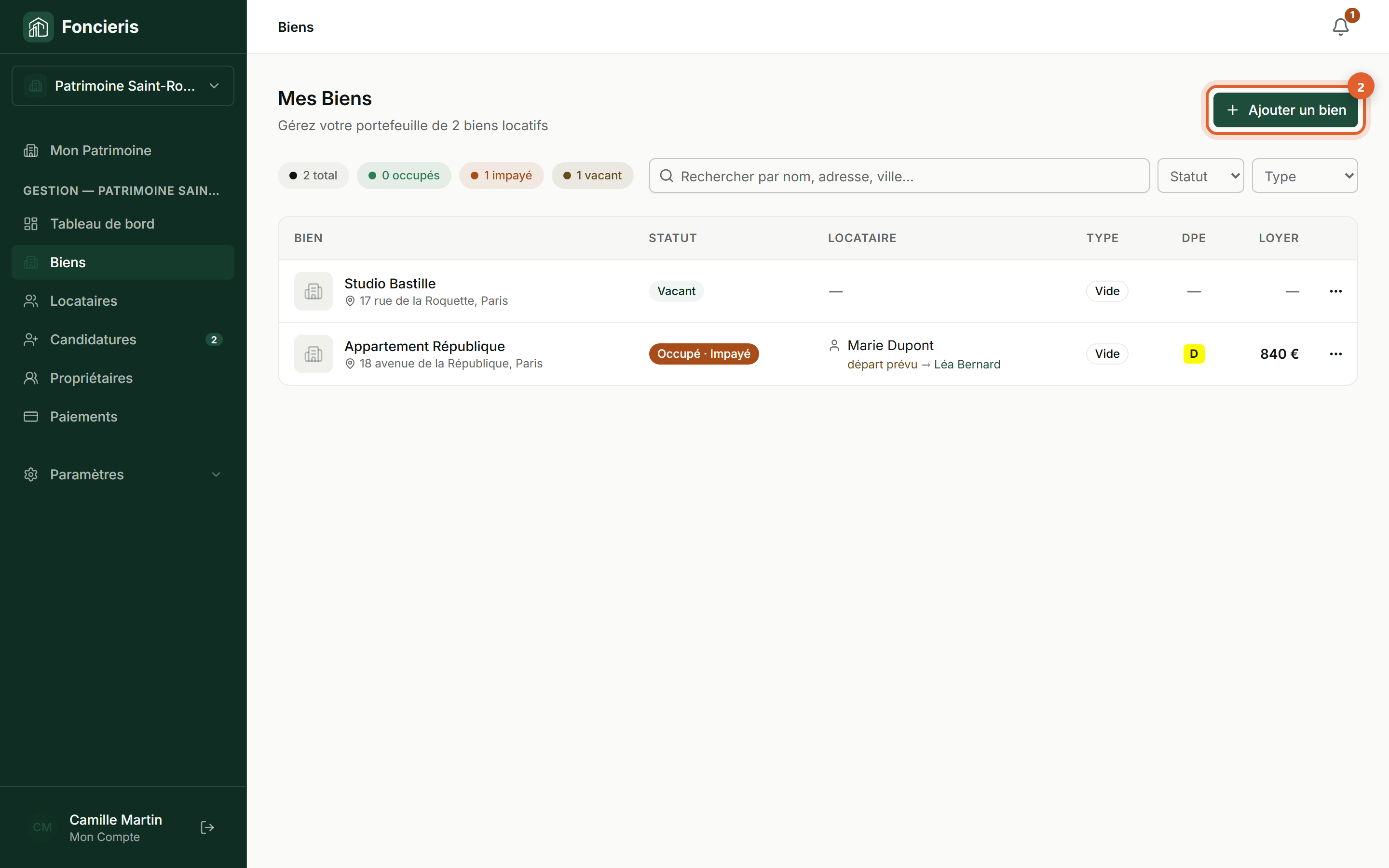
Interface réelle Foncieris avec données fictives — Bien démarrer avec Foncieris, étape 2 : Ajoutez un logement
Repère à l’écranAjoutez un logementSite Foncieris en production · données fictivesCette capture provient du site Foncieris en production avec des données de démonstration fictives. Contrôlez le résultat visible indiqué sous l'image.
Résultat visibleLe logement apparaît dans la liste Biens.
3
Étape 3 sur 5

Ouvrez le dossier du logement

Sélectionnez le logement créé. Ce dossier regroupe ensuite son bail, ses occupants, ses échéances et ses documents.
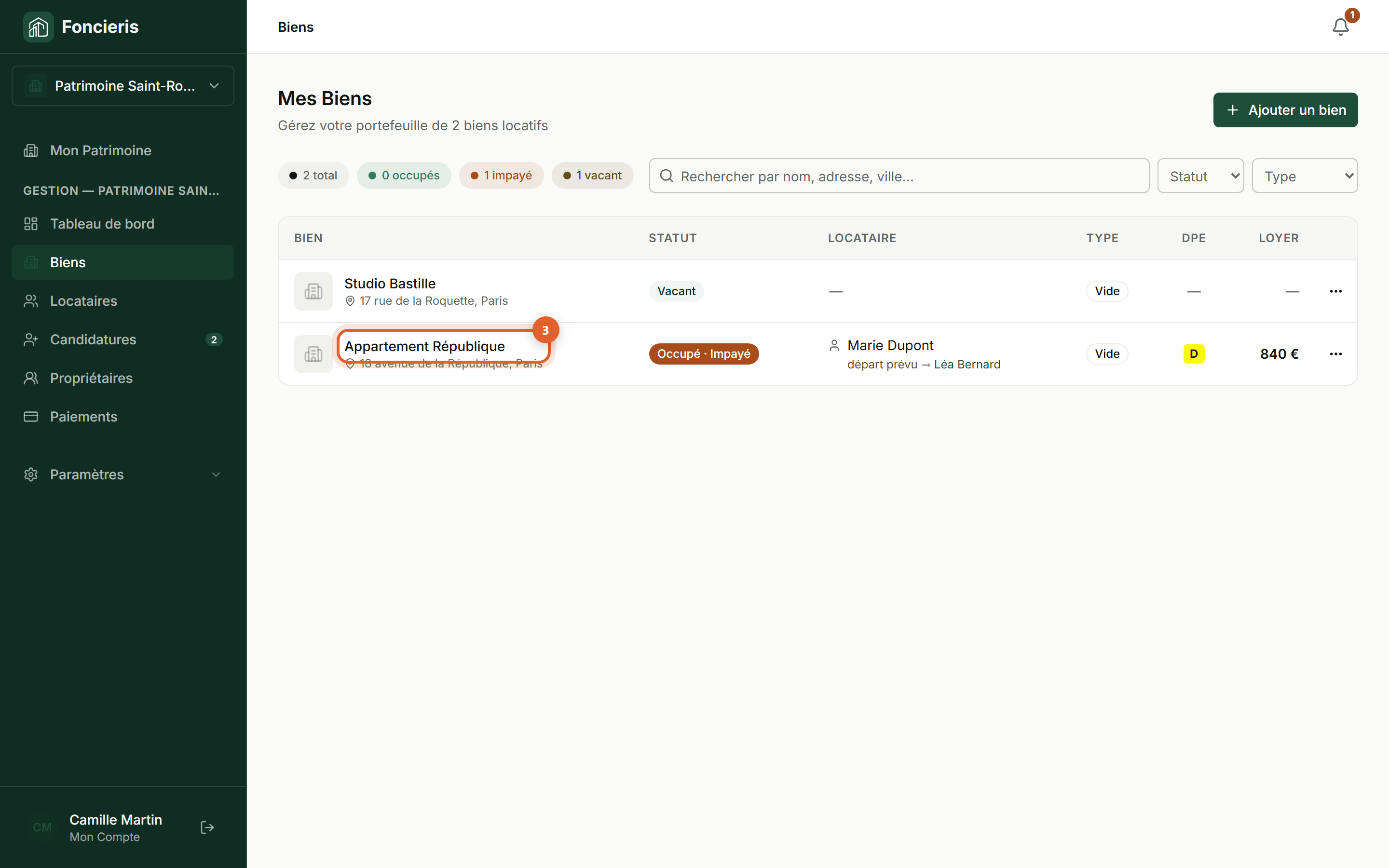
Interface réelle Foncieris avec données fictives — Bien démarrer avec Foncieris, étape 3 : Ouvrez le dossier du logement
Repère à l’écranOuvrez le dossier du logementSite Foncieris en production · données fictivesCette capture provient du site Foncieris en production avec des données de démonstration fictives. Contrôlez le résultat visible indiqué sous l'image.
Résultat visibleL’adresse affichée en haut du dossier correspond au logement créé.
4
Étape 4 sur 5

Choisissez le parcours de la personne

Ne rattachez pas encore une personne inexistante. Si elle est déjà choisie, créez-la d’abord comme locataire. Si elle a candidaté, acceptez sa candidature depuis son dossier.
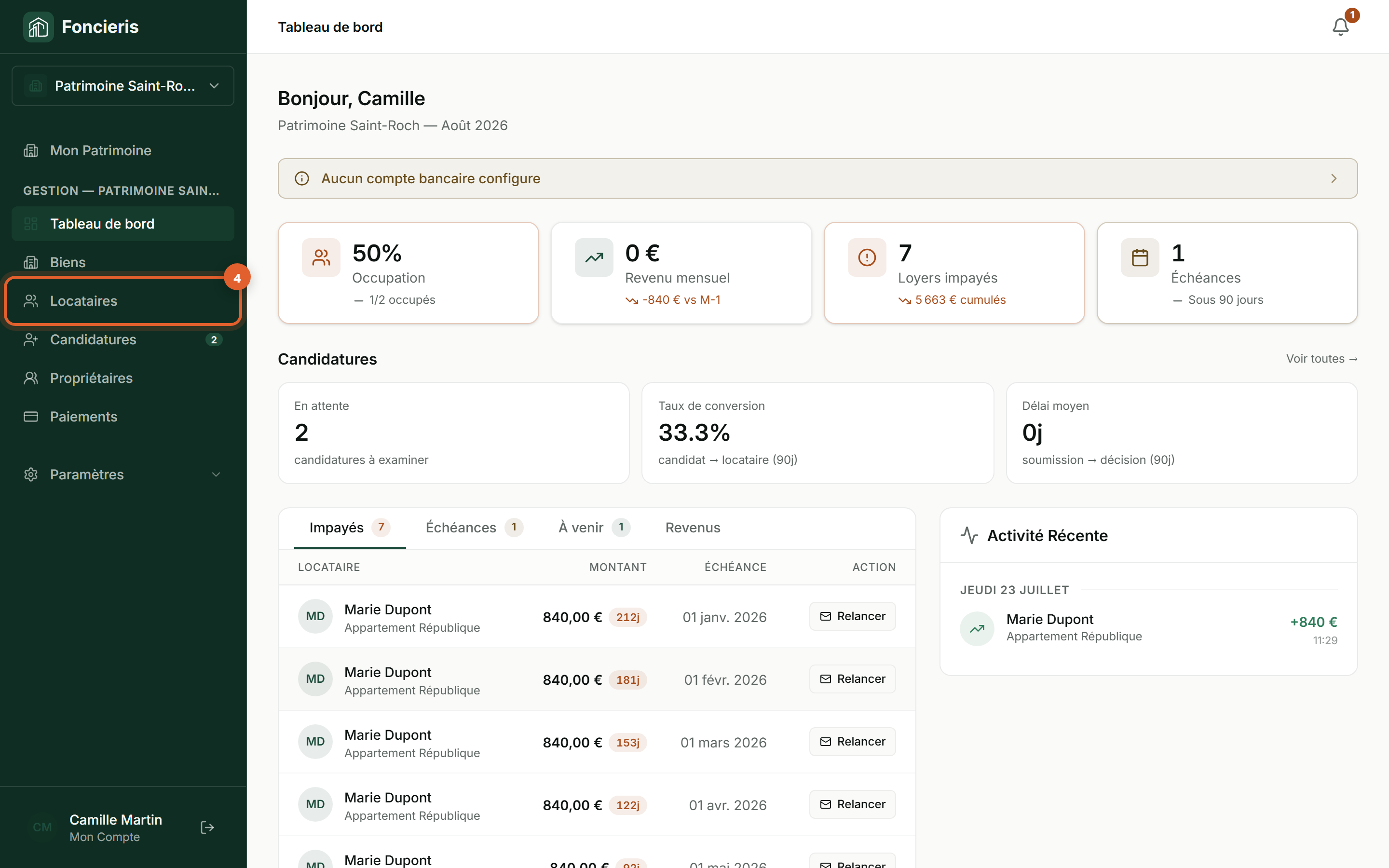
Interface réelle Foncieris avec données fictives — Bien démarrer avec Foncieris, étape 4 : Choisissez le parcours de la personne
Repère à l’écranChoisissez le parcours de la personneSite Foncieris en production · données fictivesCette capture provient du site Foncieris en production avec des données de démonstration fictives. Contrôlez le résultat visible indiqué sous l'image.
Résultat visibleVous savez si vous devez suivre le parcours Locataire direct ou le parcours Candidature.
5
Étape 5 sur 5

Si vous travaillez à plusieurs, préparez l’équipe

Cette étape est facultative. Si vous gérez seul vos locations, votre premier logement est prêt. Sinon, suivez le guide dédié avant d’envoyer une invitation.
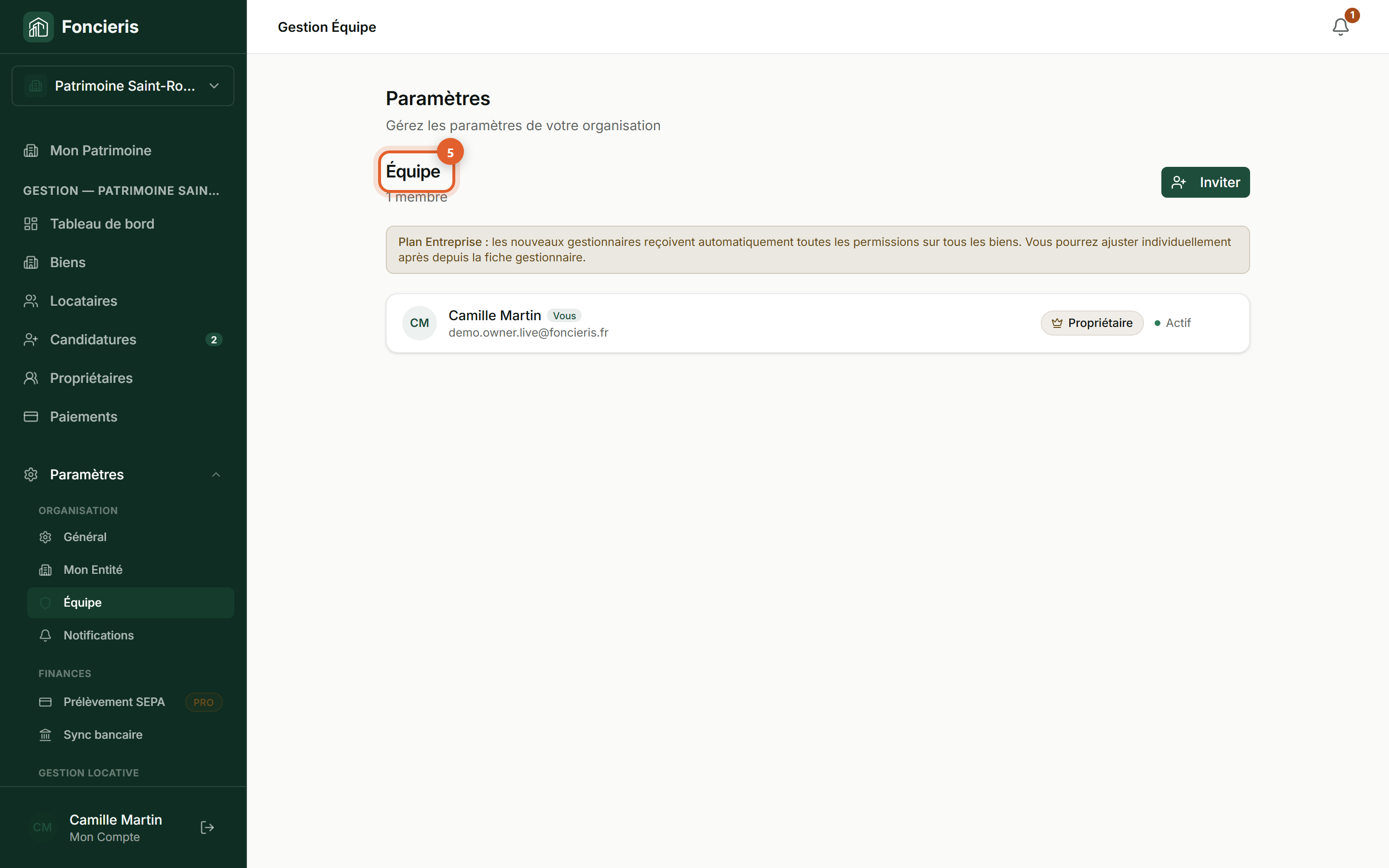
Interface réelle Foncieris avec données fictives — Bien démarrer avec Foncieris, étape 5 : Si vous travaillez à plusieurs, préparez l’équipe
Repère à l’écranSi vous travaillez à plusieurs, préparez l’équipeSite Foncieris en production · données fictivesCette capture provient du site Foncieris en production avec des données de démonstration fictives. Contrôlez le résultat visible indiqué sous l'image.
Résultat visibleSoit vous continuez seul, soit vous avez identifié le rôle et le périmètre à confier.
Résoudre un blocage

Si quelque chose ne se passe pas comme prévu

Je suis un particulier, quel nom utiliser ?

Indiquez votre nom ou un libellé simple pour votre patrimoine. Une société n’est pas nécessaire.

Je ne vois pas le logement

Vérifiez que l’adresse a été enregistrée, puis revenez dans Biens. Le logement doit apparaître dans la liste.