
Aller au contenu
Foncieris

Préparer un état des lieux sur mobile

Synchronisez les logements dans l’application mobile, préparez le constat puis contrôlez les pièces et les participants.

BailleurSCIAgence 5 min Mobile
Résultat du parcours

À la fin de ce guide

Le brouillon d’état des lieux est prêt dans l’application mobile pour le jour du rendez-vous.

Commencer maintenant
À préparer

Avant de commencer

  • L’application Foncieris État des lieux installée et connectée
  • Un logement déjà créé dans Foncieris
  • Le bail ou les participants identifiés
  • La date prévue du rendez-vous
  • Au moins un crédit EDL disponible au moment de finaliser le rapport
1
Étape 1 sur 5

Vérifiez la synchronisation

Sur l’accueil mobile, lancez la synchronisation puis contrôlez le bandeau d’état avant toute création.
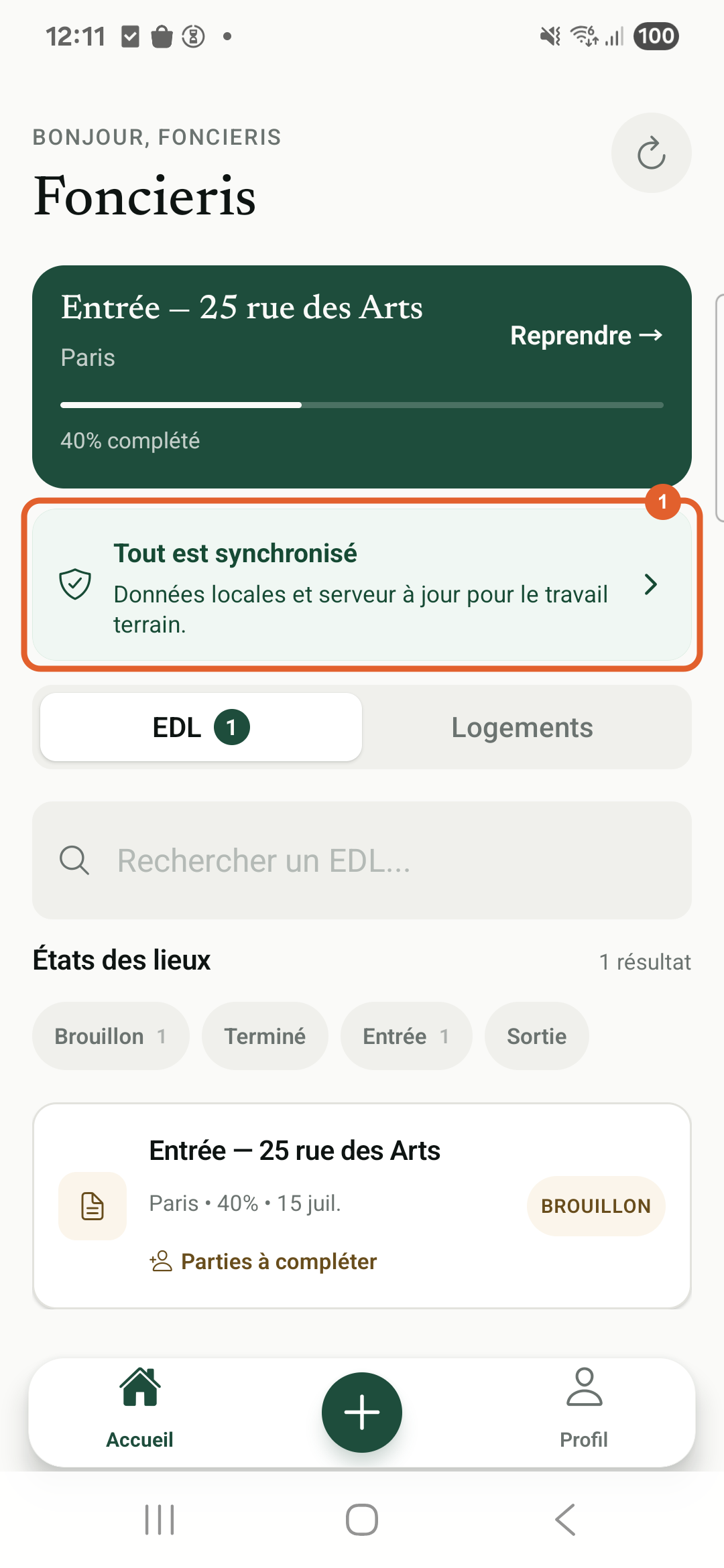
Application Android Foncieris État des lieux en production — Vérifiez la synchronisation
Repère à l’écranVérifiez la synchronisationApplication Android en production · données fictivesCette capture provient de l’application Android de production, avec un brouillon fictif laissé non finalisé. Vérifiez le résultat visible indiqué sous l’image.
Résultat visibleL’application indique que les données locales et le serveur sont à jour.
2
Étape 2 sur 5

Lancez un nouvel EDL

Touchez le bouton + puis choisissez Nouvel EDL. Nouveau logement sert uniquement à créer un bien absent.
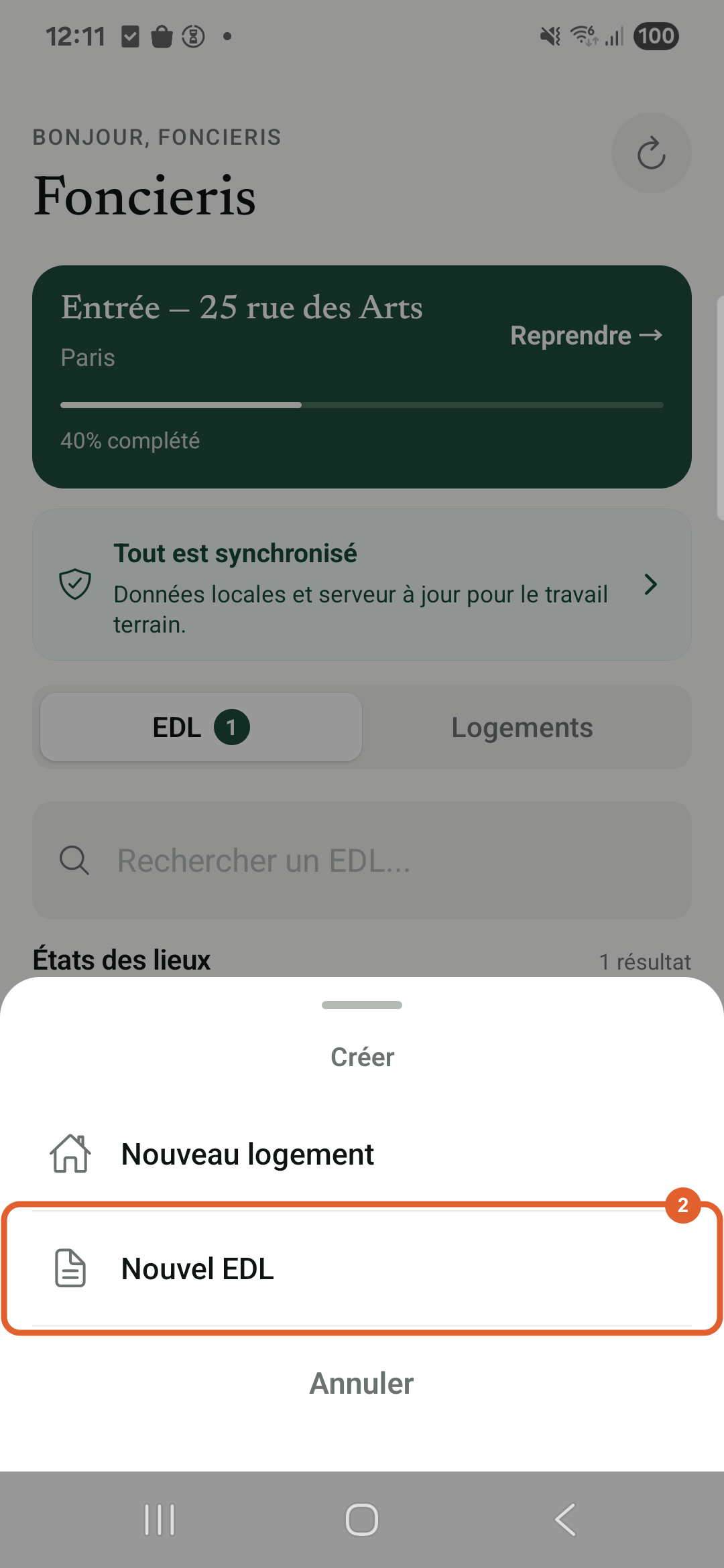
Application Android Foncieris État des lieux en production — Lancez un nouvel EDL
Repère à l’écranLancez un nouvel EDLApplication Android en production · données fictivesCette capture provient de l’application Android de production, avec un brouillon fictif laissé non finalisé. Vérifiez le résultat visible indiqué sous l’image.
Résultat visibleL’écran de sélection du logement va s’ouvrir.
3
Étape 3 sur 5

Choisissez le logement

Sélectionnez le logement prévu pour le rendez-vous et contrôlez son adresse, son type et sa surface.
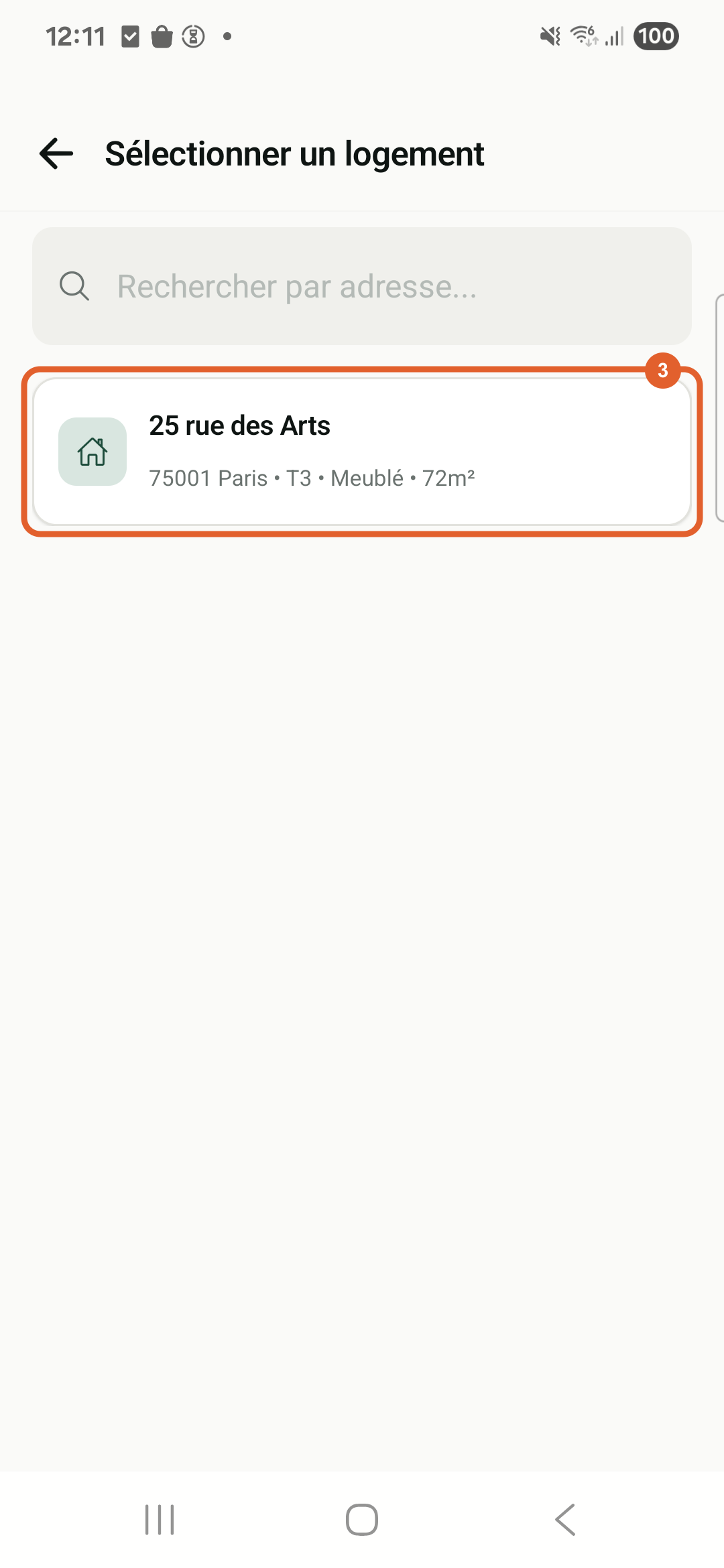
Application Android Foncieris État des lieux en production — Choisissez le logement
Repère à l’écranChoisissez le logementApplication Android en production · données fictivesCette capture provient de l’application Android de production, avec un brouillon fictif laissé non finalisé. Vérifiez le résultat visible indiqué sous l’image.
Résultat visibleLe logement fictif 25 rue des Arts à Paris est sélectionné.
4
Étape 4 sur 5

Choisissez le type et la base du constat

Sélectionnez Entrée ou Sortie. Partir de zéro utilise le modèle du logement ; pour une sortie, dupliquez l’état des lieux d’entrée uniquement lorsque la bonne référence est proposée.
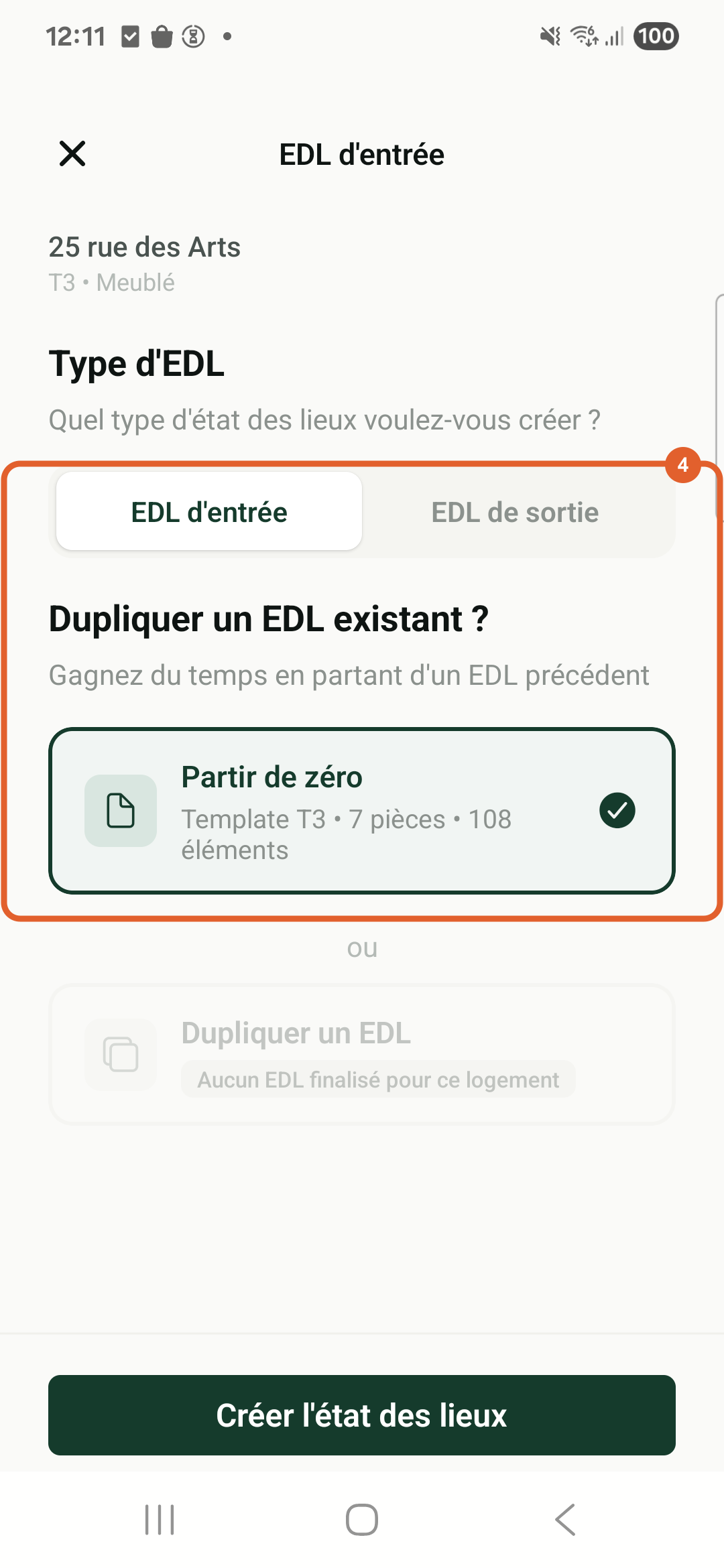
Application Android Foncieris État des lieux en production — Choisissez le type et la base du constat
Repère à l’écranChoisissez le type et la base du constatApplication Android en production · données fictivesCette capture provient de l’application Android de production, avec un brouillon fictif laissé non finalisé. Vérifiez le résultat visible indiqué sous l’image.
Résultat visibleL’entrée, le logement et le modèle T3 de 7 pièces correspondent au rendez-vous fictif.
5
Étape 5 sur 5

Contrôlez le brouillon

Ouvrez le brouillon existant et relisez le bien, les personnes, les pièces, les compteurs et les clés. Les mentions « À faire » indiquent précisément ce qui reste à renseigner.
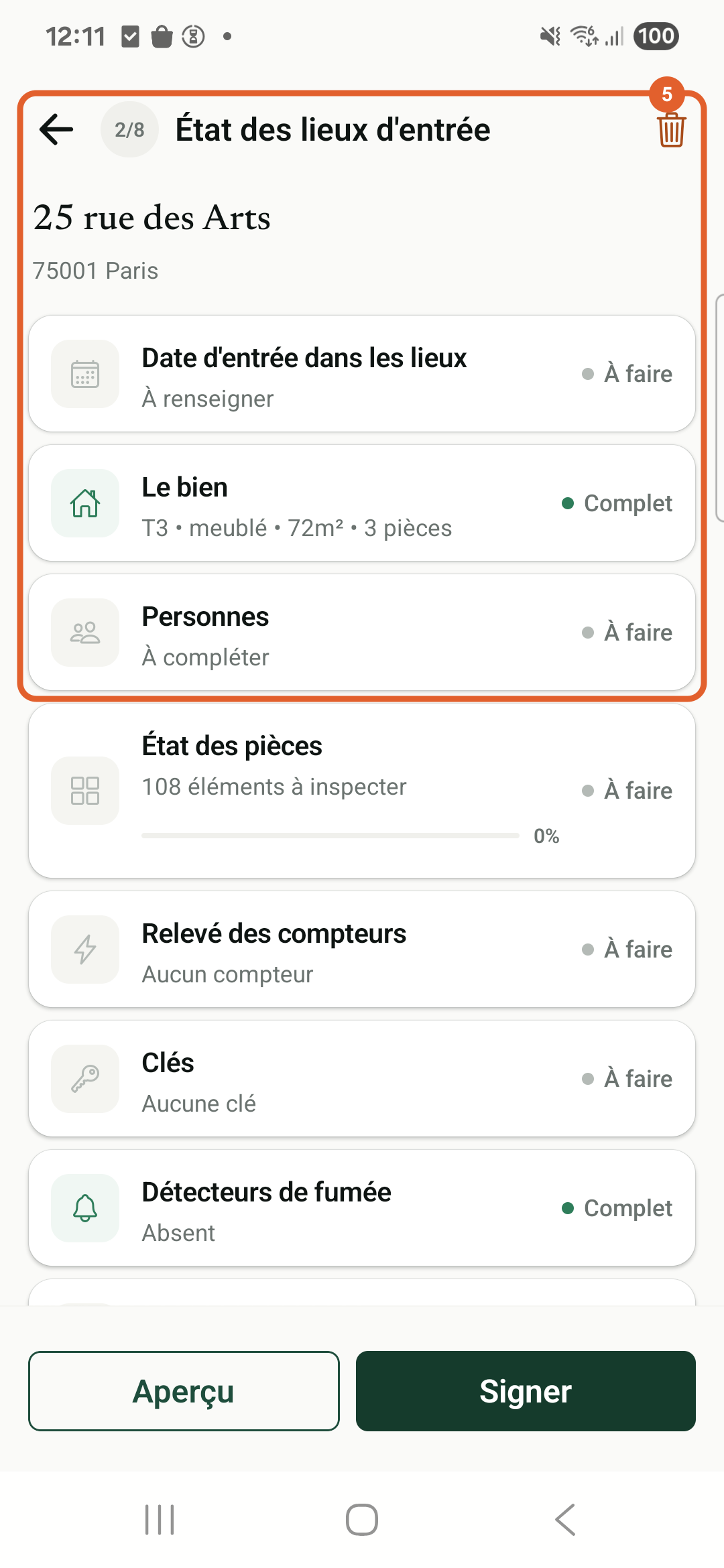
Application Android Foncieris État des lieux en production — Contrôlez le brouillon
Repère à l’écranContrôlez le brouillonApplication Android en production · données fictivesCette capture provient de l’application Android de production, avec un brouillon fictif laissé non finalisé. Vérifiez le résultat visible indiqué sous l’image.
Résultat visibleLe brouillon 25 rue des Arts est ouvert et sa checklist de préparation est visible.
Résoudre un blocage

Si quelque chose ne se passe pas comme prévu

Le locataire n’apparaît pas

Vérifiez d’abord qu’il est rattaché au bail actif du logement.

Je prépare une sortie

Choisissez explicitement Sortie et contrôlez que le constat d’entrée de référence est le bon lorsqu’il est proposé.