
Aller au contenu
Foncieris

Accepter une candidature et créer le bail

Enregistrez votre décision, contrôlez les paramètres du contrat et vérifiez la conversion sans doublon.

BailleurSCIAgence 5 min Ordinateur
Résultat du parcours

À la fin de ce guide

La candidature retenue est convertie : le locataire et le bail existent dans le bon logement.

Commencer maintenant
À préparer

Avant de commencer

  • Une candidature soumise et relue
  • Une décision prise par le bailleur ou son mandataire
  • Les dates et montants du futur bail
1
Étape 1 sur 5

Vérifiez le dossier retenu

Contrôlez une dernière fois les personnes, pièces sources et points de vigilance.
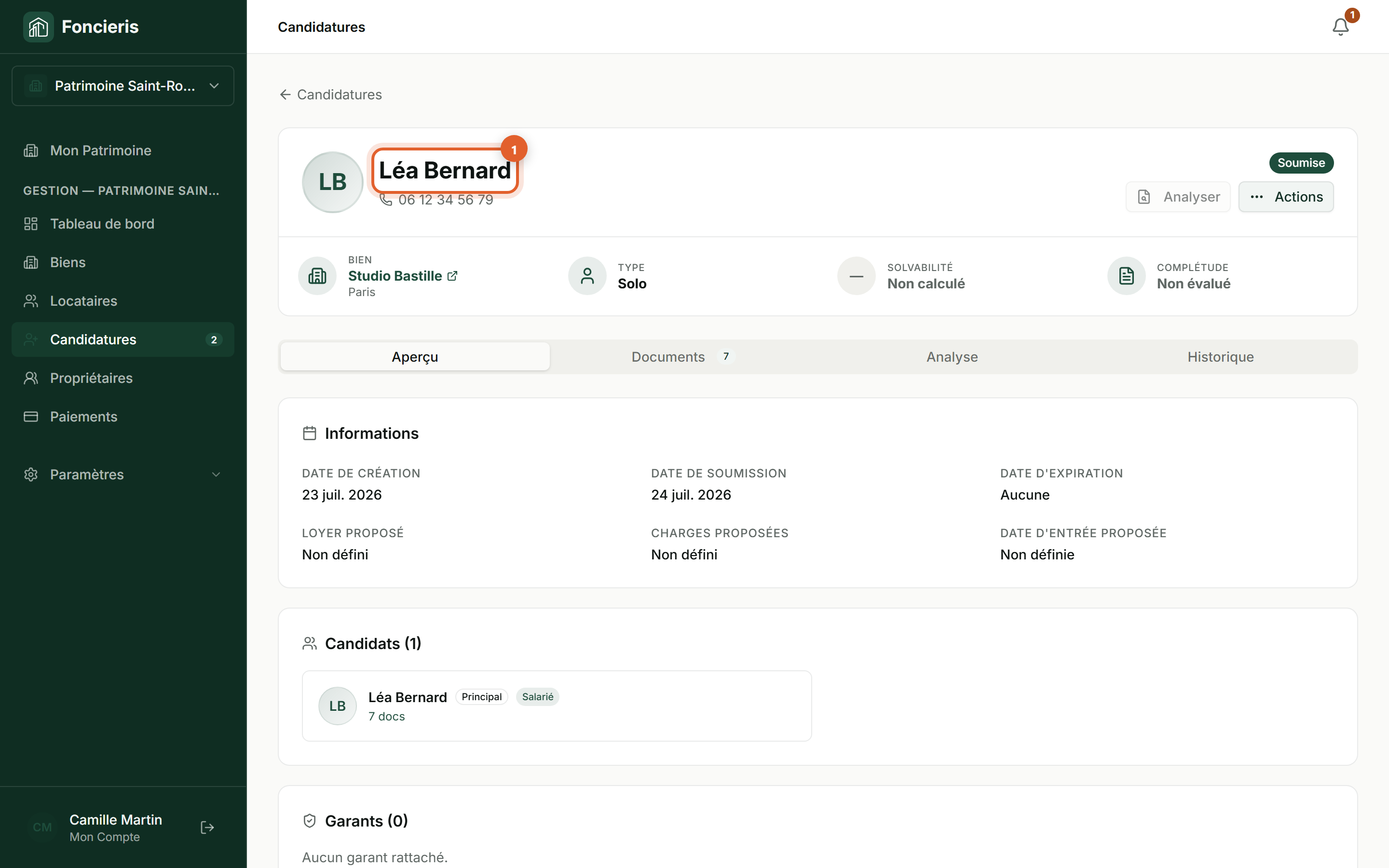
Interface réelle Foncieris avec données fictives — Accepter une candidature et créer le bail, étape 1 : Vérifiez le dossier retenu
Repère à l’écranVérifiez le dossier retenuSite Foncieris en production · données fictivesCette capture provient du site Foncieris en production avec des données de démonstration fictives. Contrôlez le résultat visible indiqué sous l'image.
Résultat visibleLa candidature affichée correspond bien au foyer choisi.
2
Étape 2 sur 5

Choisissez Accepter

Ouvrez l’action de décision et lisez entièrement la confirmation, notamment le traitement des candidatures concurrentes.
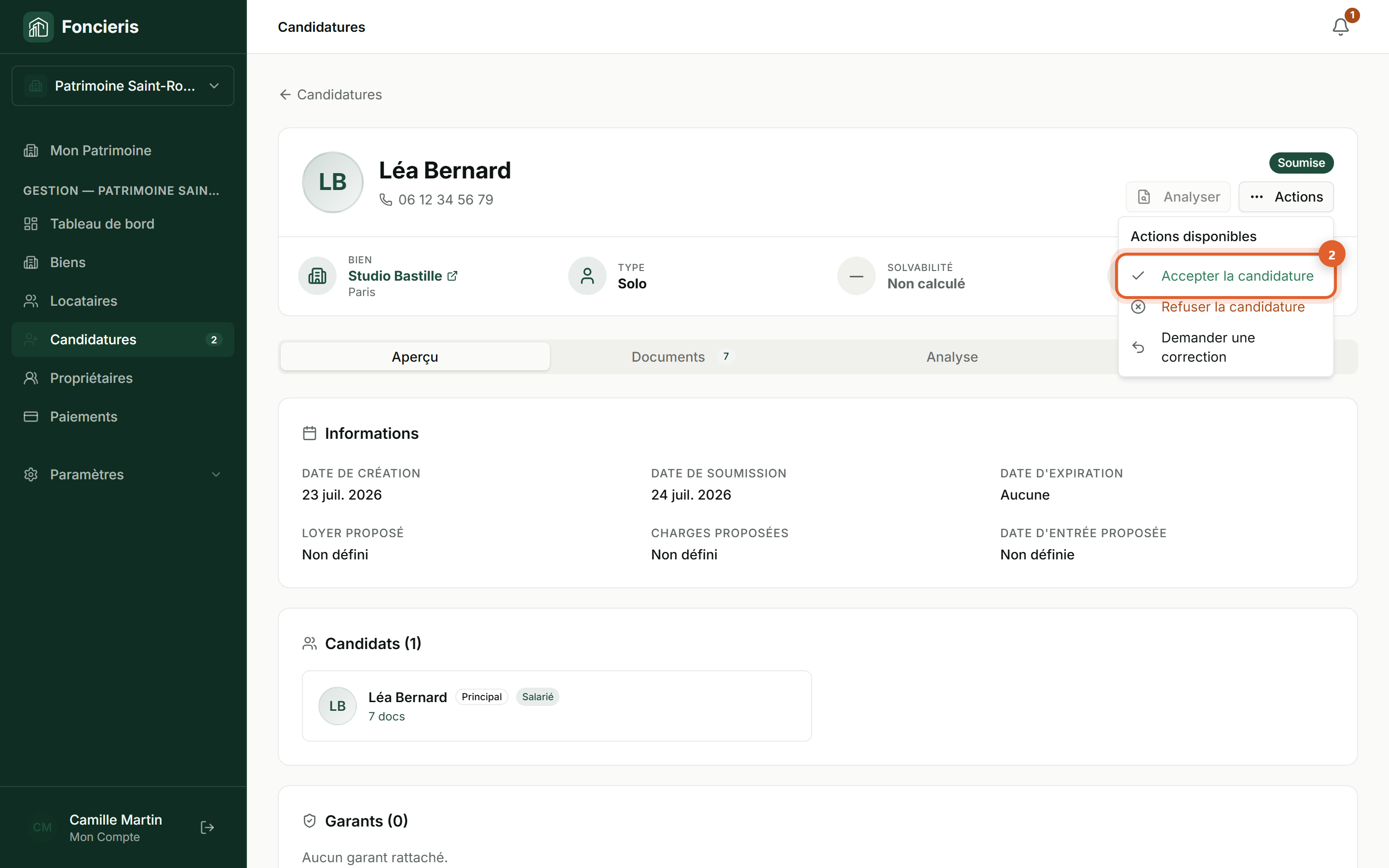
Interface réelle Foncieris avec données fictives — Accepter une candidature et créer le bail, étape 2 : Choisissez Accepter
Repère à l’écranChoisissez AccepterSite Foncieris en production · données fictivesCette capture provient du site Foncieris en production avec des données de démonstration fictives. Contrôlez le résultat visible indiqué sous l'image.
Résultat visibleLa fenêtre récapitule clairement les conséquences de la décision.
3
Étape 3 sur 5

Contrôlez le bail proposé

Vérifiez le logement, les titulaires, les dates, le loyer, les charges et le dépôt de garantie.
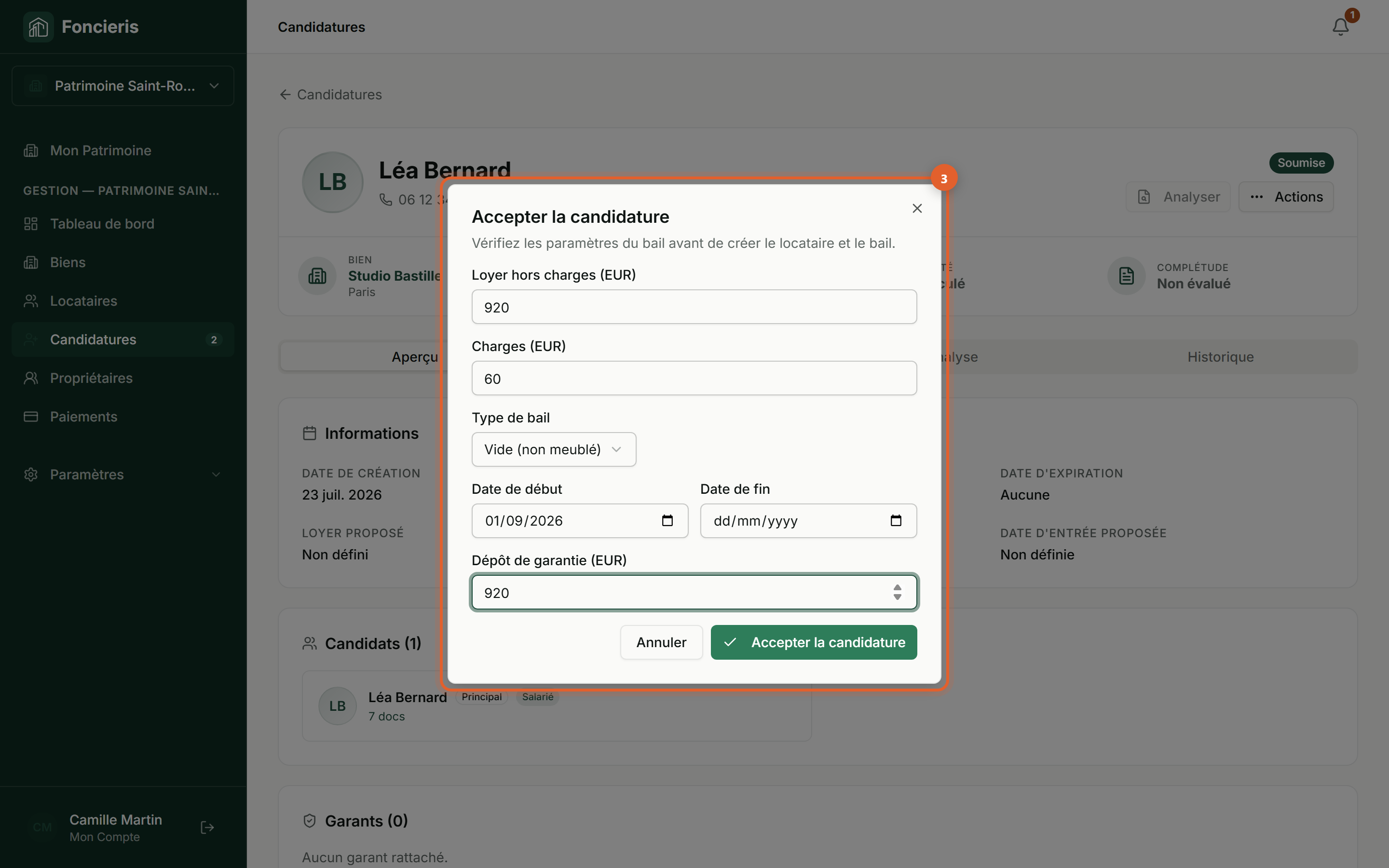
Interface réelle Foncieris avec données fictives — Accepter une candidature et créer le bail, étape 3 : Contrôlez le bail proposé
Repère à l’écranContrôlez le bail proposéSite Foncieris en production · données fictivesCette capture provient du site Foncieris en production avec des données de démonstration fictives. Contrôlez le résultat visible indiqué sous l'image.
Résultat visibleLes paramètres correspondent au contrat que vous souhaitez créer.
4
Étape 4 sur 5

Confirmez la conversion

Validez une seule fois puis attendez la confirmation de Foncieris.
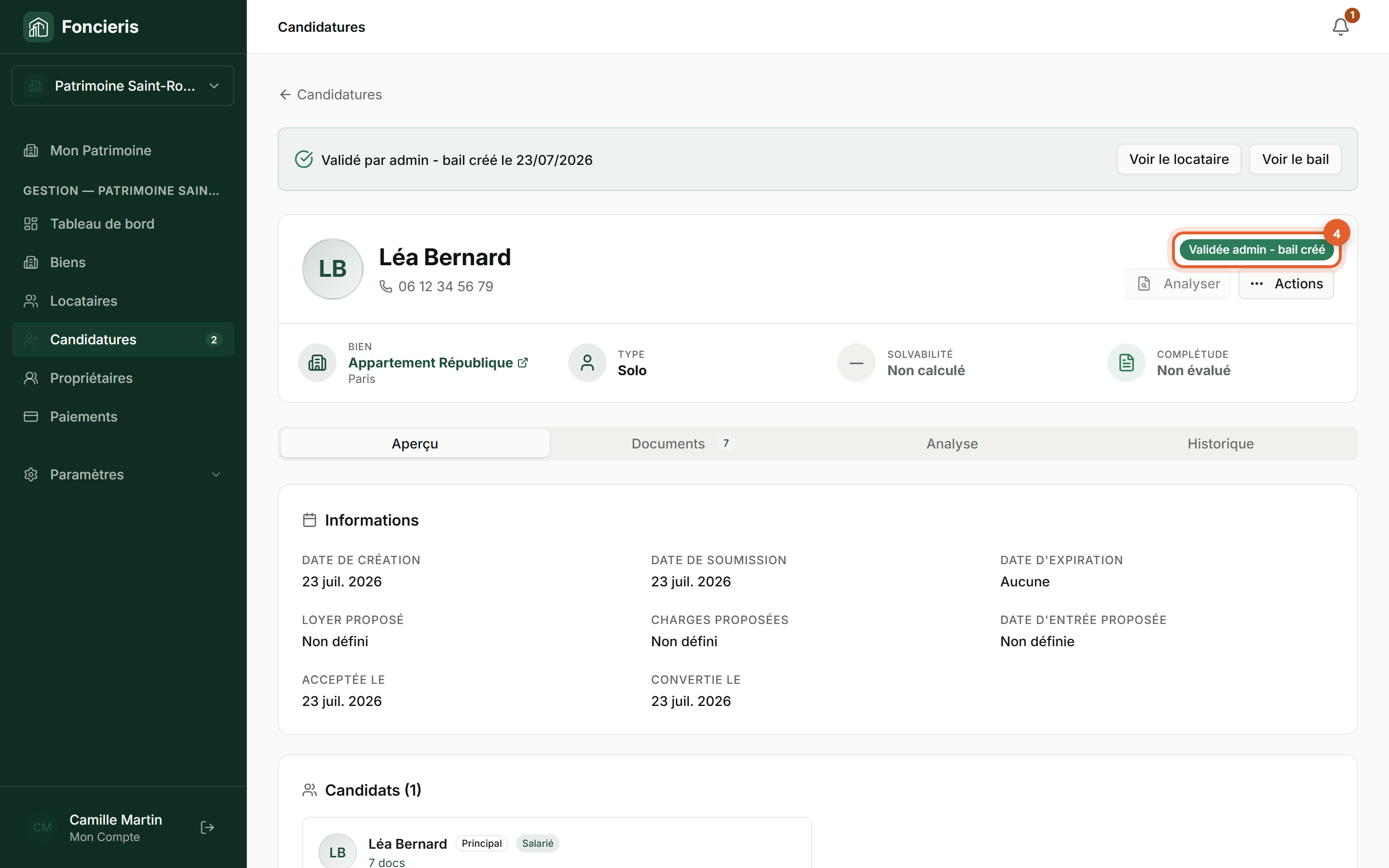
Interface réelle Foncieris avec données fictives — Accepter une candidature et créer le bail, étape 4 : Confirmez la conversion
Repère à l’écranConfirmez la conversionSite Foncieris en production · données fictivesCette capture provient du site Foncieris en production avec des données de démonstration fictives. Contrôlez le résultat visible indiqué sous l'image.
Résultat visibleLa candidature est validée, le locataire devient actif et le bail est accessible depuis le logement.
5
Étape 5 sur 5

Vérifiez l’absence de doublon

Ouvrez Locataires puis le dossier du logement pour contrôler la personne et le bail créés.
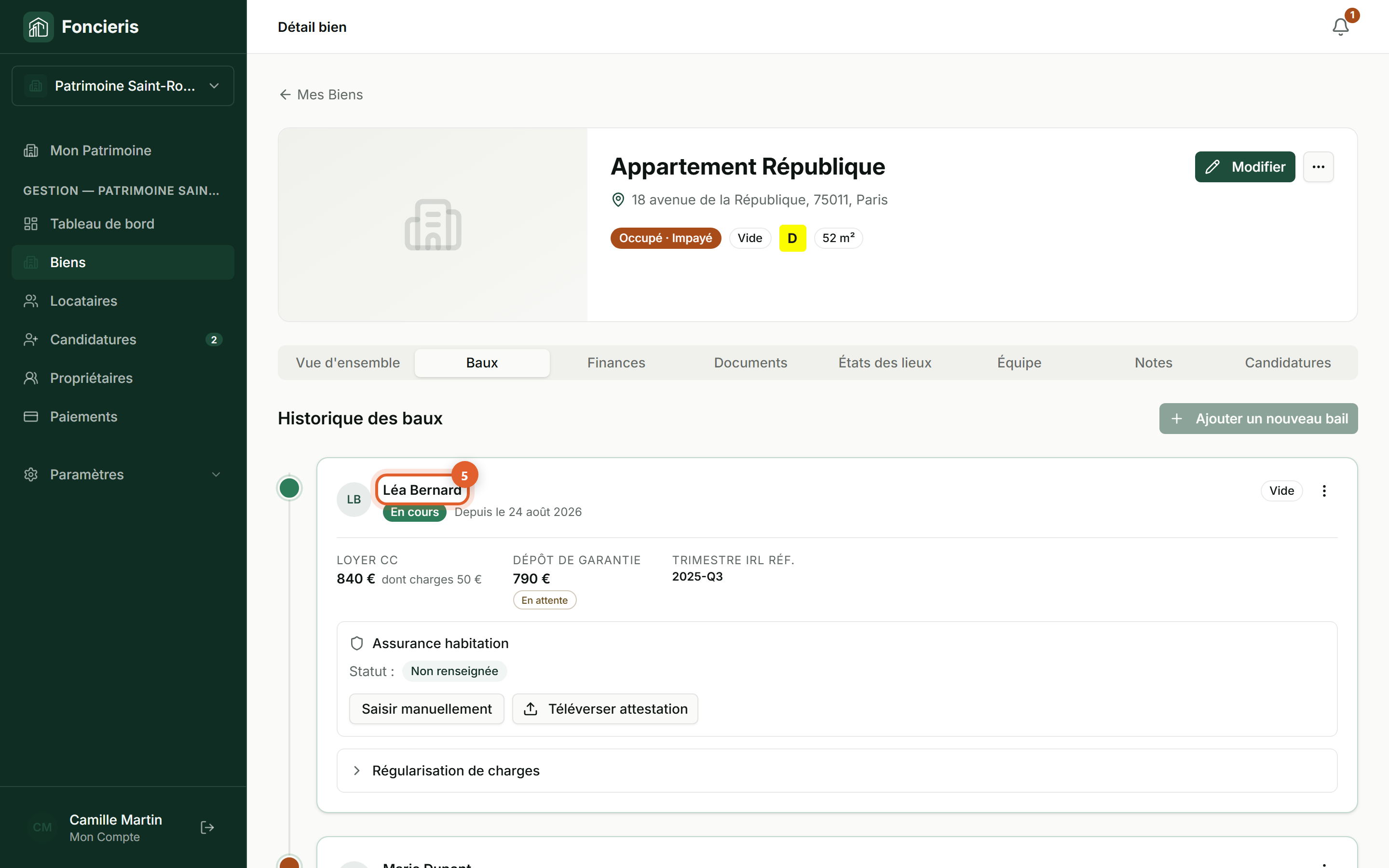
Interface réelle Foncieris avec données fictives — Accepter une candidature et créer le bail, étape 5 : Vérifiez l’absence de doublon
Repère à l’écranVérifiez l’absence de doublonSite Foncieris en production · données fictivesCette capture provient du site Foncieris en production avec des données de démonstration fictives. Contrôlez le résultat visible indiqué sous l'image.
Résultat visibleUne seule fiche locataire existe et elle est rattachée au bon bail.
Résoudre un blocage

Si quelque chose ne se passe pas comme prévu

Le dossier doit être complété

Demandez les éléments nécessaires avant l’acceptation. Ne contournez pas une information déterminante manquante.

Le locataire existe déjà

Vérifiez la fiche existante avant de confirmer afin d’éviter une création manuelle en parallèle.