
Aller au contenu
Foncieris

Modifier un bail ou donner congé

Choisissez l’action adaptée sans effacer l’historique du contrat ni de ses titulaires.

BailleurSCIAgence 7 min Ordinateur
Résultat du parcours

À la fin de ce guide

Le bail reflète la situation réelle et son historique reste consultable.

Commencer maintenant
À préparer

Avant de commencer

  • Un bail existant
  • Les dates et changements juridiquement validés
  • Les informations des titulaires concernés
1
Étape 1 sur 5

Ouvrez le bail concerné

Depuis le logement, ouvrez Baux et contrôlez les titulaires, dates et montants actuels.
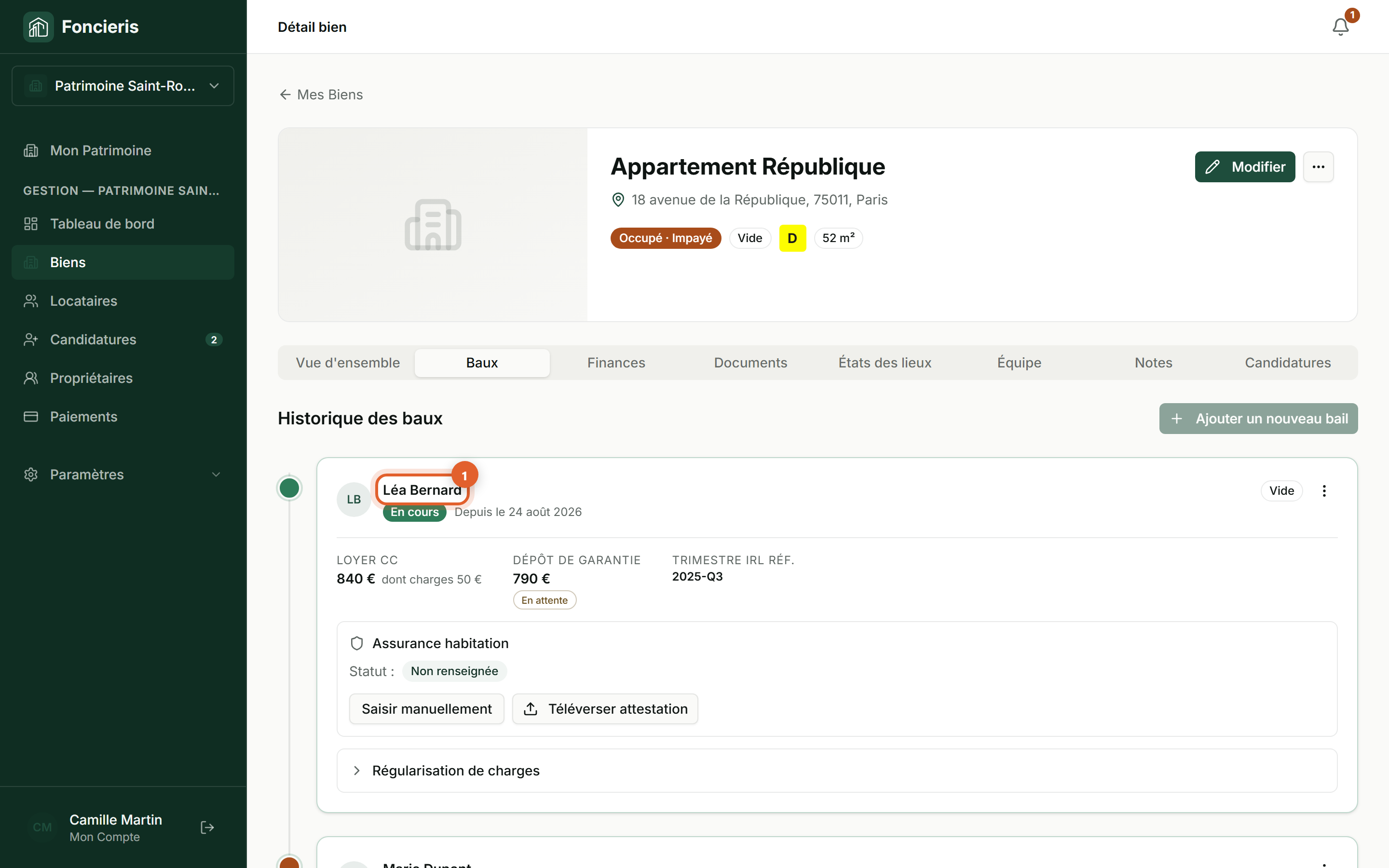
Interface réelle Foncieris avec données fictives — Modifier un bail ou donner congé, étape 1 : Ouvrez le bail concerné
Repère à l’écranOuvrez le bail concernéSite Foncieris en production · données fictivesCette capture provient du site Foncieris en production avec des données de démonstration fictives. Contrôlez le résultat visible indiqué sous l'image.
Résultat visibleVous intervenez sur le bon contrat.
2
Étape 2 sur 5

Choisissez l’action adaptée

Dans le menu du bail, choisissez Modifier le bail pour corriger ses informations ou Donner congé pour engager sa fin. Foncieris ne propose pas de bouton de renouvellement distinct dans cet écran.
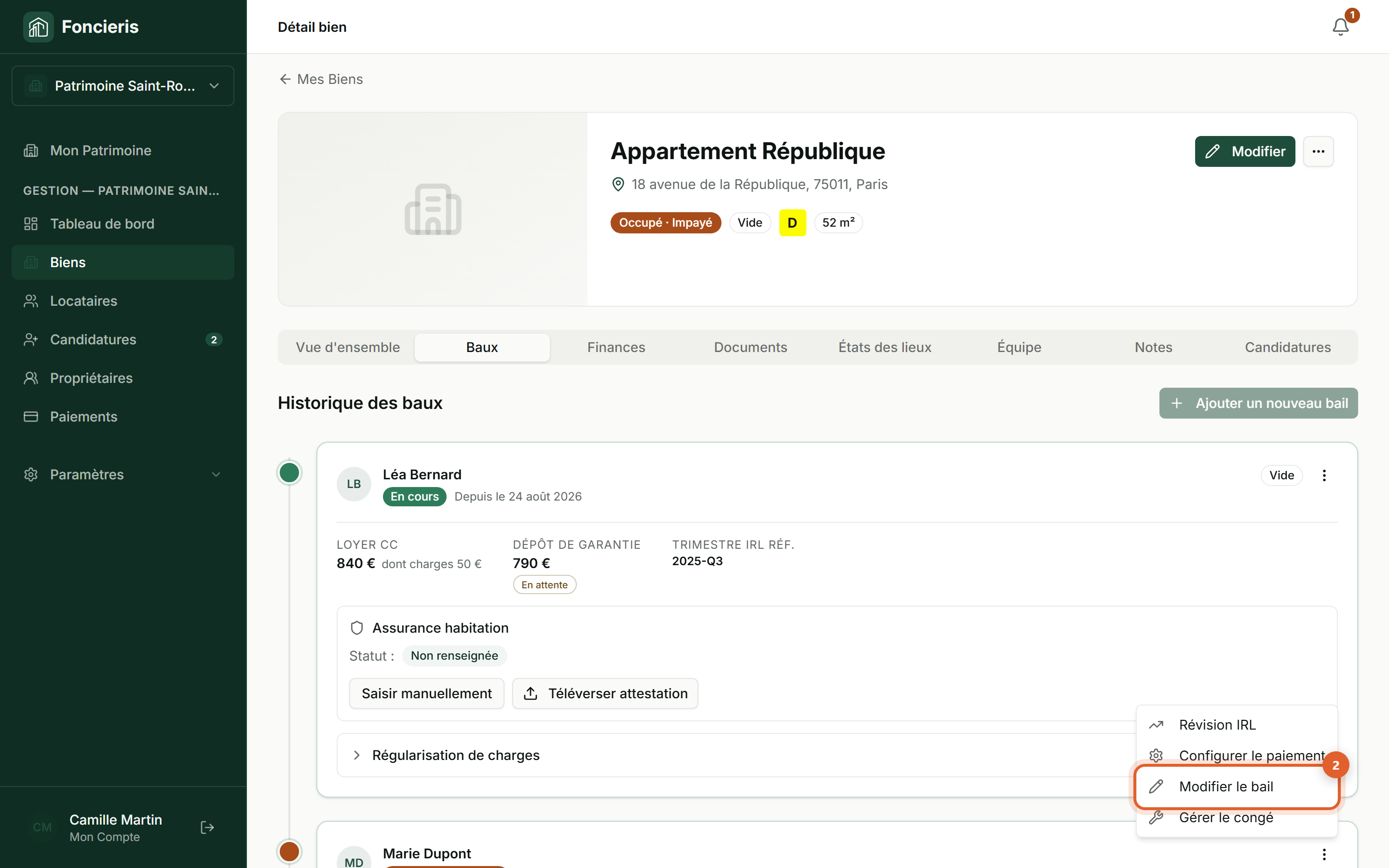
Interface réelle Foncieris avec données fictives — Modifier un bail ou donner congé, étape 2 : Choisissez l’action adaptée
Repère à l’écranChoisissez l’action adaptéeSite Foncieris en production · données fictivesCette capture provient du site Foncieris en production avec des données de démonstration fictives. Contrôlez le résultat visible indiqué sous l'image.
Résultat visibleLe formulaire ouvert correspond soit à une modification, soit à la procédure de congé.
3
Étape 3 sur 5

Contrôlez les personnes

Ajoutez ou marquez le départ d’un cotitulaire sans supprimer son historique.
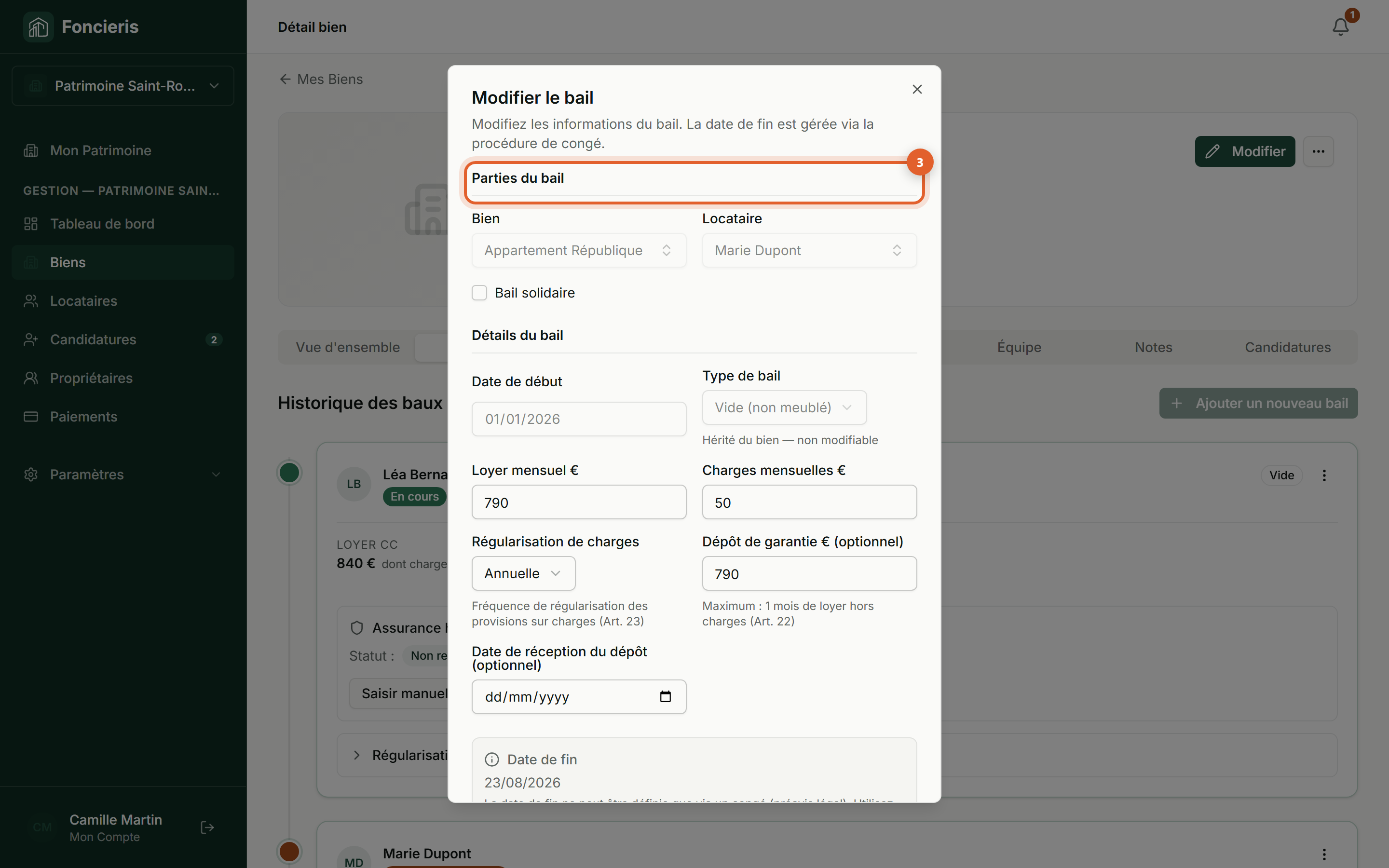
Interface réelle Foncieris avec données fictives — Modifier un bail ou donner congé, étape 3 : Contrôlez les personnes
Repère à l’écranContrôlez les personnesSite Foncieris en production · données fictivesCette capture provient du site Foncieris en production avec des données de démonstration fictives. Contrôlez le résultat visible indiqué sous l'image.
Résultat visibleIl reste exactement un titulaire principal actif et les anciens titulaires sont historisés.
4
Étape 4 sur 5

Vérifiez dates et montants

Relisez la date d’effet, le loyer, les charges et les éventuelles conséquences sur les échéances.
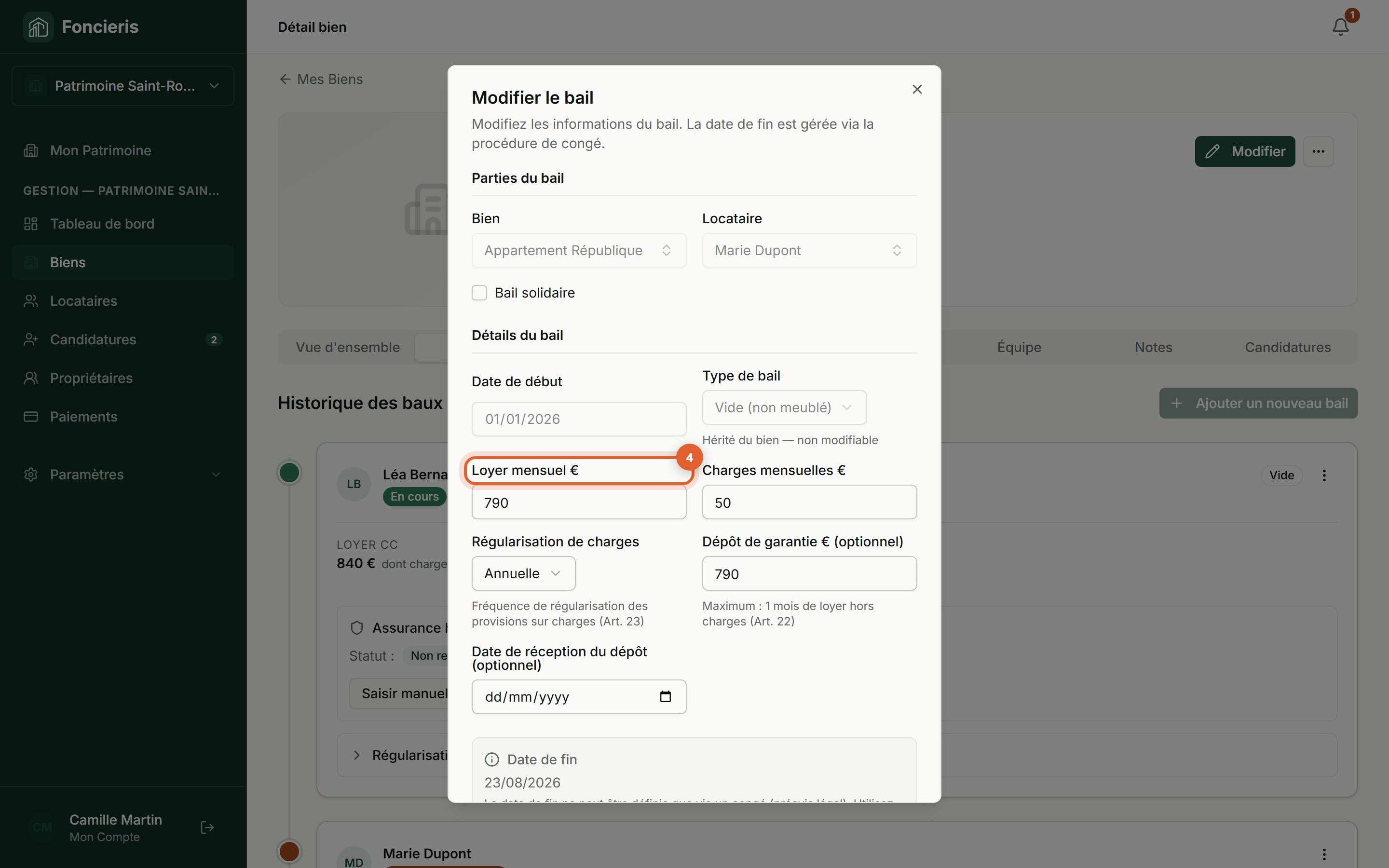
Interface réelle Foncieris avec données fictives — Modifier un bail ou donner congé, étape 4 : Vérifiez dates et montants
Repère à l’écranVérifiez dates et montantsSite Foncieris en production · données fictivesCette capture provient du site Foncieris en production avec des données de démonstration fictives. Contrôlez le résultat visible indiqué sous l'image.
Résultat visibleLe récapitulatif correspond au document signé ou à la situation actée.
5
Étape 5 sur 5

Validez et contrôlez le dossier

Enregistrez puis revenez au logement pour vérifier le statut du bail et les paiements à venir.
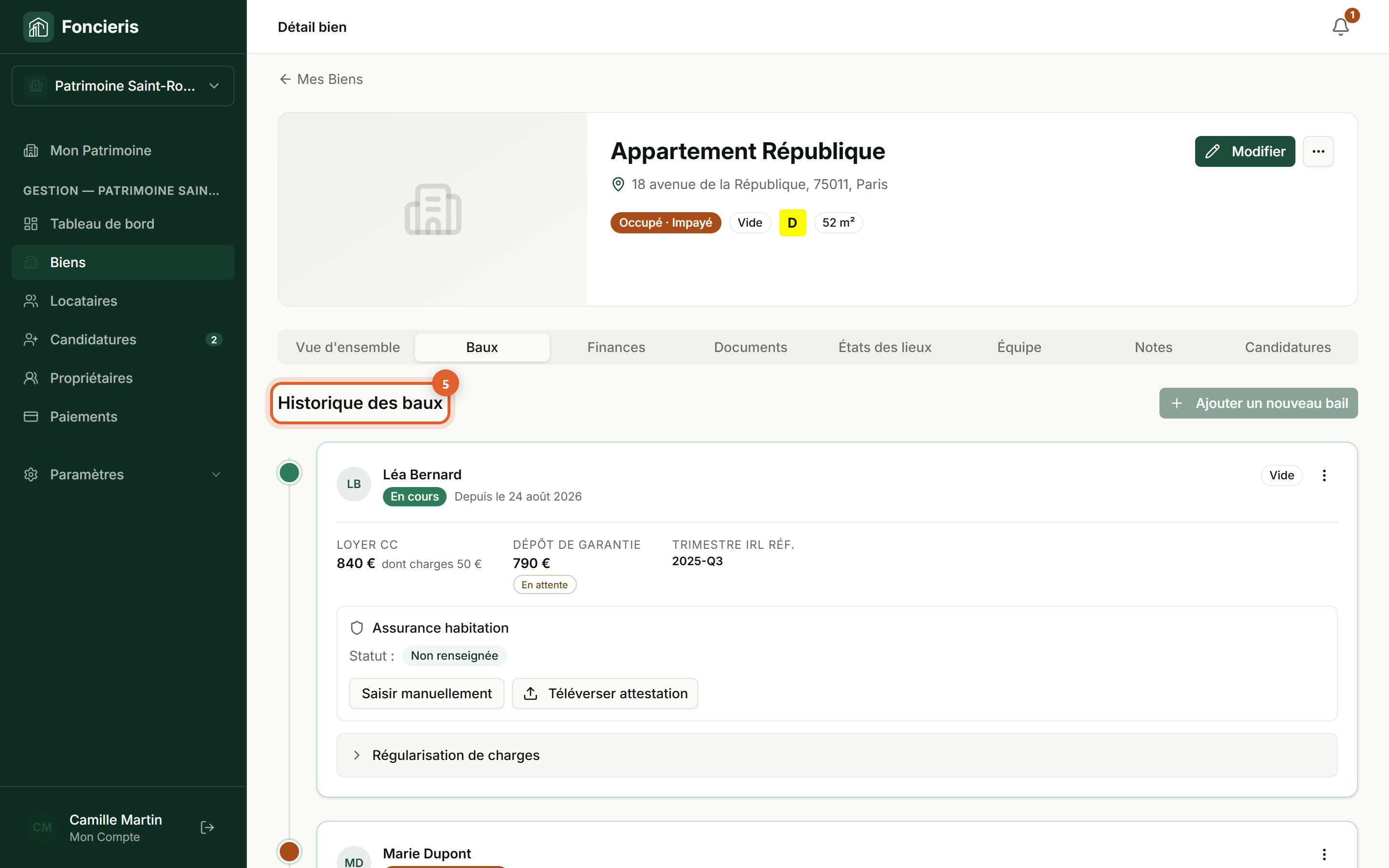
Interface réelle Foncieris avec données fictives — Modifier un bail ou donner congé, étape 5 : Validez et contrôlez le dossier
Repère à l’écranValidez et contrôlez le dossierSite Foncieris en production · données fictivesCette capture provient du site Foncieris en production avec des données de démonstration fictives. Contrôlez le résultat visible indiqué sous l'image.
Résultat visibleLe bail et les échéances affichent la situation mise à jour.
Résoudre un blocage

Si quelque chose ne se passe pas comme prévu

Un cotitulaire quitte le bail

Enregistrez son départ dans le bail au lieu de supprimer sa fiche : l’historique doit rester conservé.

Je veux seulement corriger une erreur

Modifiez uniquement le champ concerné et contrôlez les échéances recalculées avant validation.