
Aller au contenu
Foncieris

Inviter une personne et régler ses droits

Distinguez associé et gestionnaire, puis attribuez uniquement les logements et permissions nécessaires.

PropriétaireSCIAgence 6 min Ordinateur
Résultat du parcours

À la fin de ce guide

L’invitation part avec le rôle et le périmètre prévus ; l’accès devient actif seulement après acceptation.

Commencer maintenant
À préparer

Avant de commencer

  • Être propriétaire principal de l’espace
  • L’adresse email professionnelle de la personne
  • La liste des logements et actions à lui confier
1
Étape 1 sur 5

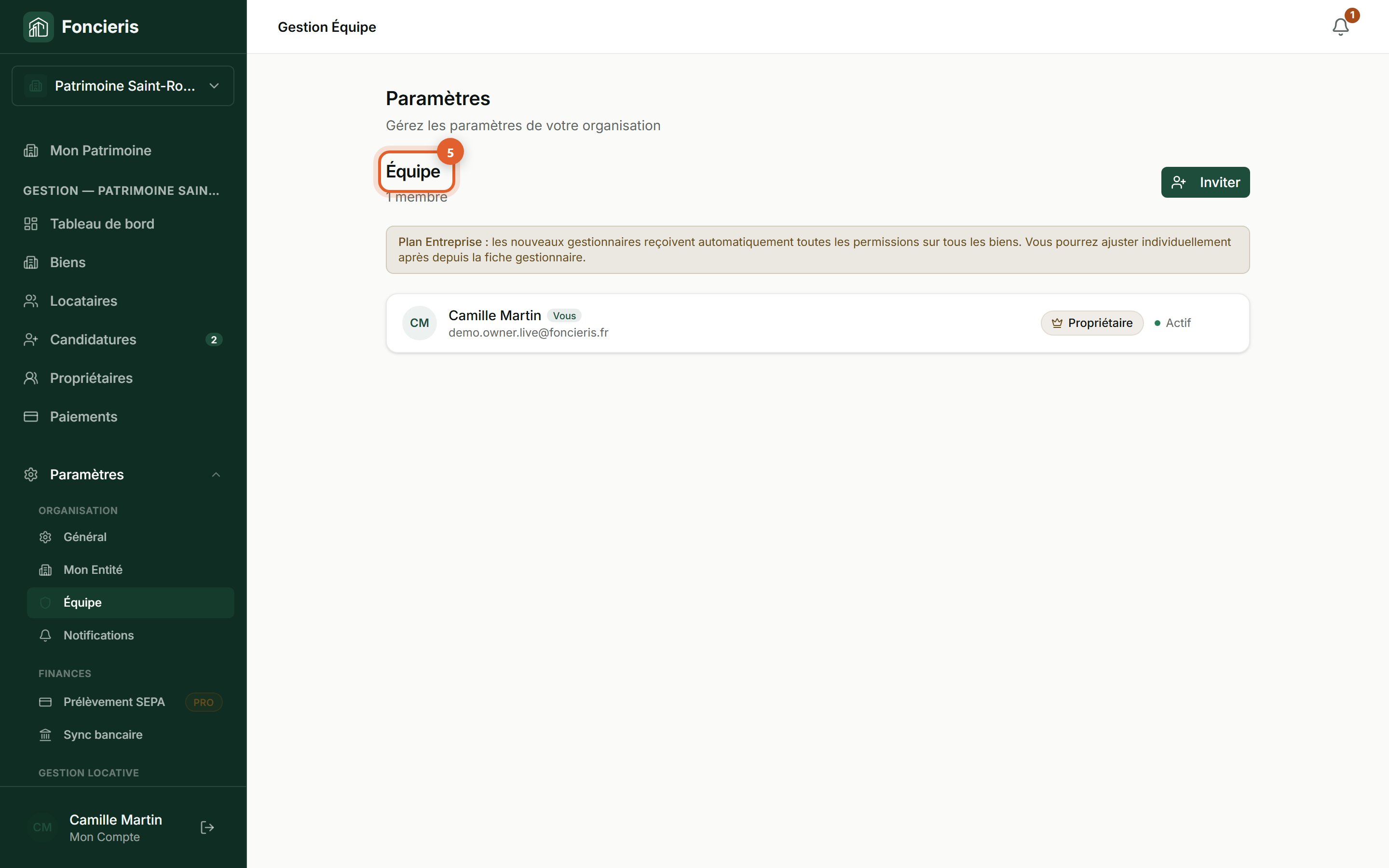
Ouvrez les paramètres Équipe

Vérifiez d’abord l’espace actif, puis ouvrez Paramètres et Équipe.
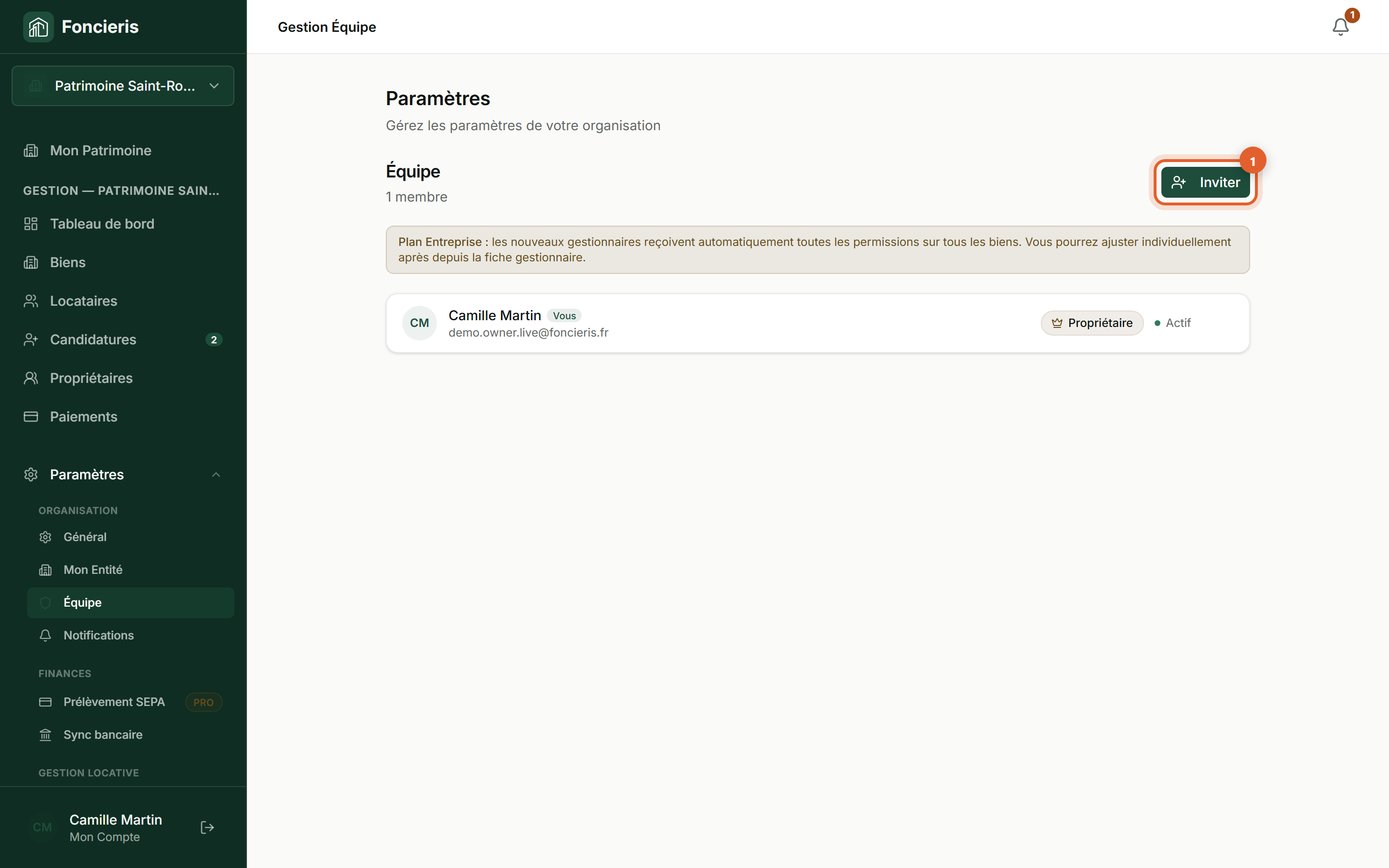
Interface réelle Foncieris avec données fictives — Inviter une personne et régler ses droits, étape 1 : Ouvrez les paramètres Équipe
Repère à l’écranOuvrez les paramètres ÉquipeSite Foncieris en production · données fictivesCette capture provient du site Foncieris en production avec des données de démonstration fictives. Contrôlez le résultat visible indiqué sous l'image.
Résultat visibleLa liste des membres et invitations de la bonne structure est affichée.
2
Étape 2 sur 5

Choisissez le bon rôle

Sélectionnez Co-propriétaire pour un accès métier complet, ou Gestionnaire pour un accès limité.
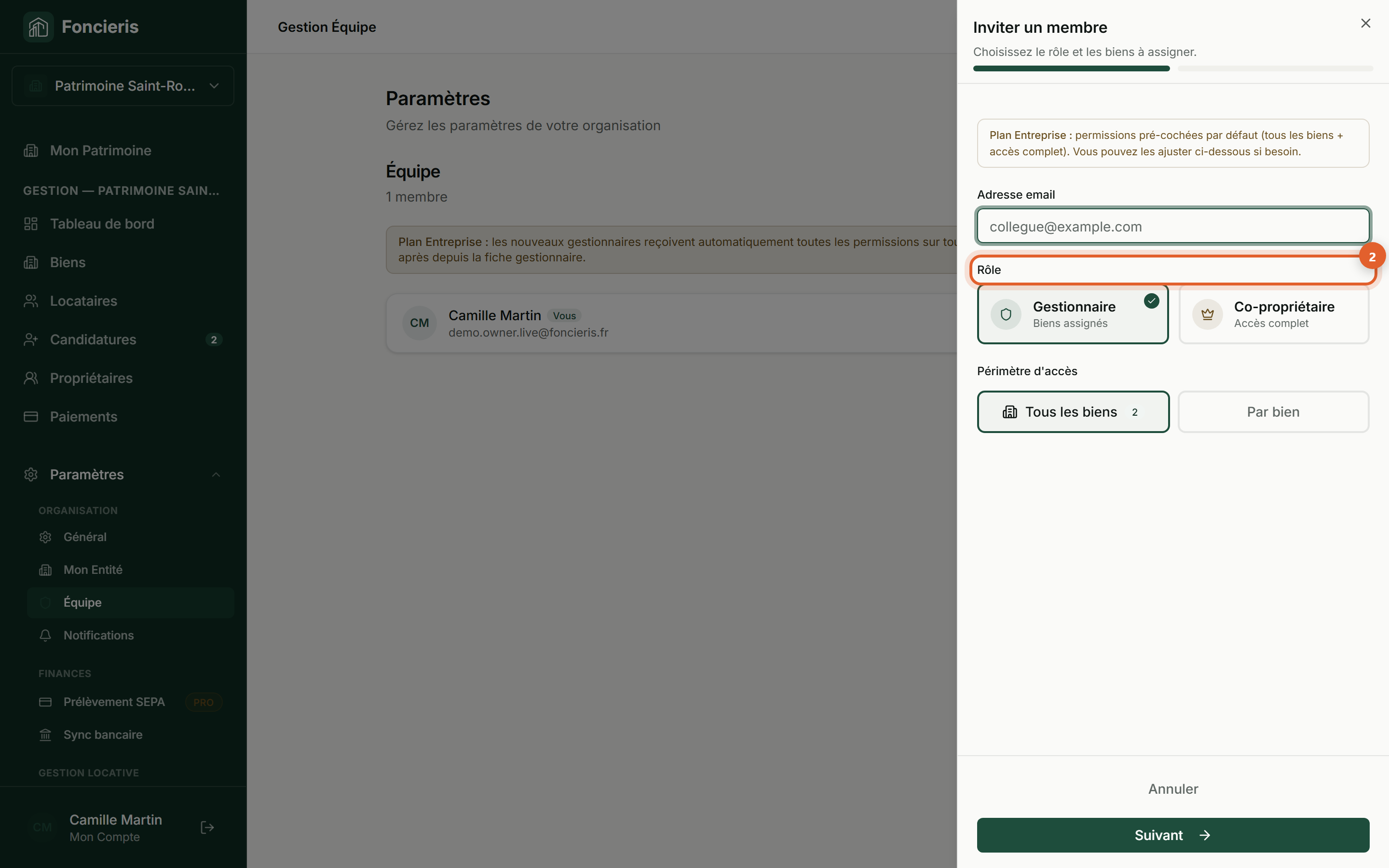
Interface réelle Foncieris avec données fictives — Inviter une personne et régler ses droits, étape 2 : Choisissez le bon rôle
Repère à l’écranChoisissez le bon rôleSite Foncieris en production · données fictivesCette capture provient du site Foncieris en production avec des données de démonstration fictives. Contrôlez le résultat visible indiqué sous l'image.
Résultat visibleLe rôle affiché correspond à la responsabilité réelle de la personne.
3
Étape 3 sur 5

Attribuez les logements

Pour un gestionnaire, sélectionnez uniquement les biens qu’il doit administrer.
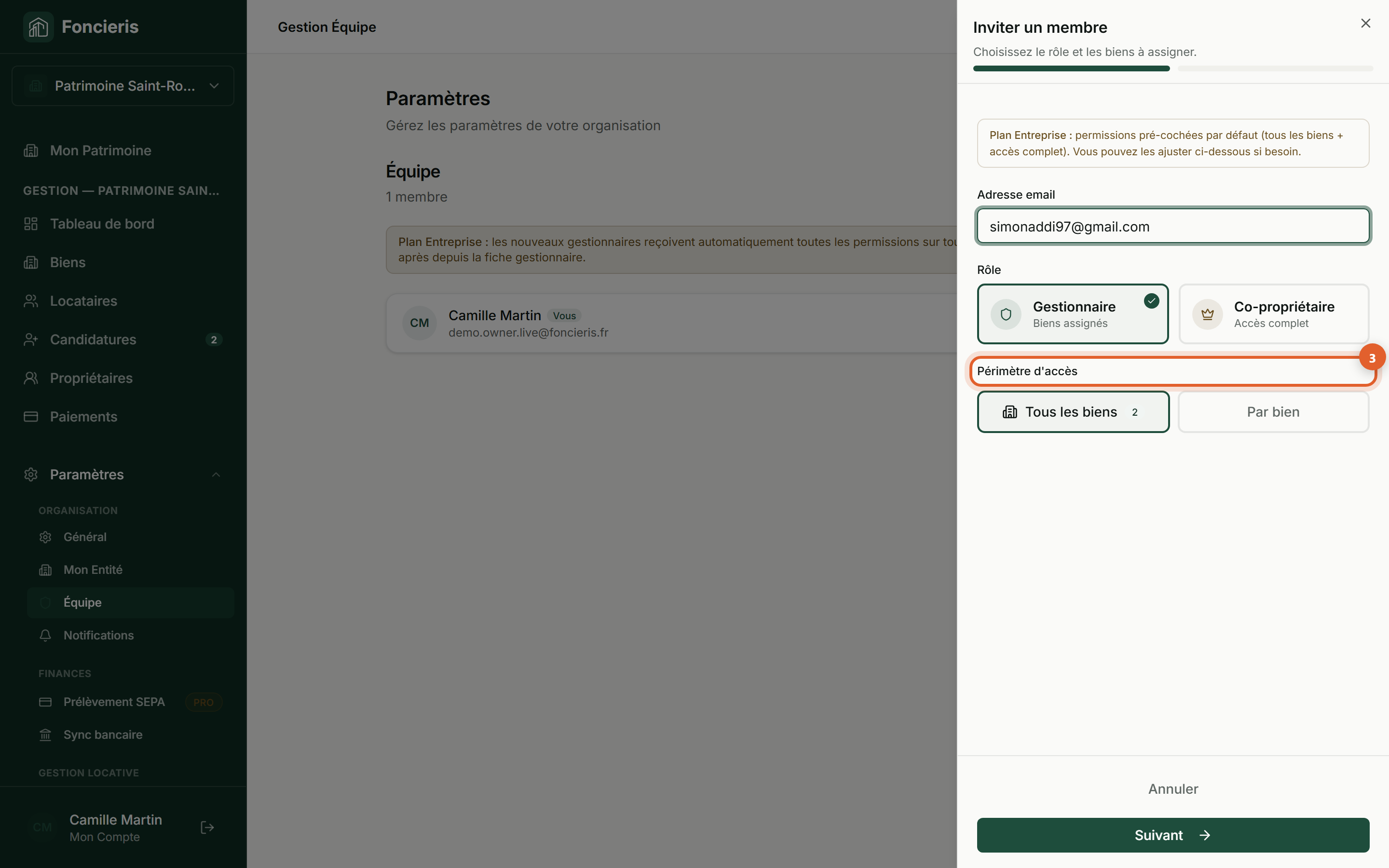
Interface réelle Foncieris avec données fictives — Inviter une personne et régler ses droits, étape 3 : Attribuez les logements
Repère à l’écranAttribuez les logementsSite Foncieris en production · données fictivesCette capture provient du site Foncieris en production avec des données de démonstration fictives. Contrôlez le résultat visible indiqué sous l'image.
Résultat visibleLe récapitulatif ne contient aucun logement hors périmètre.
4
Étape 4 sur 5

Réglez les permissions

Activez seulement les actions nécessaires, notamment candidatures, documents ou paiements.
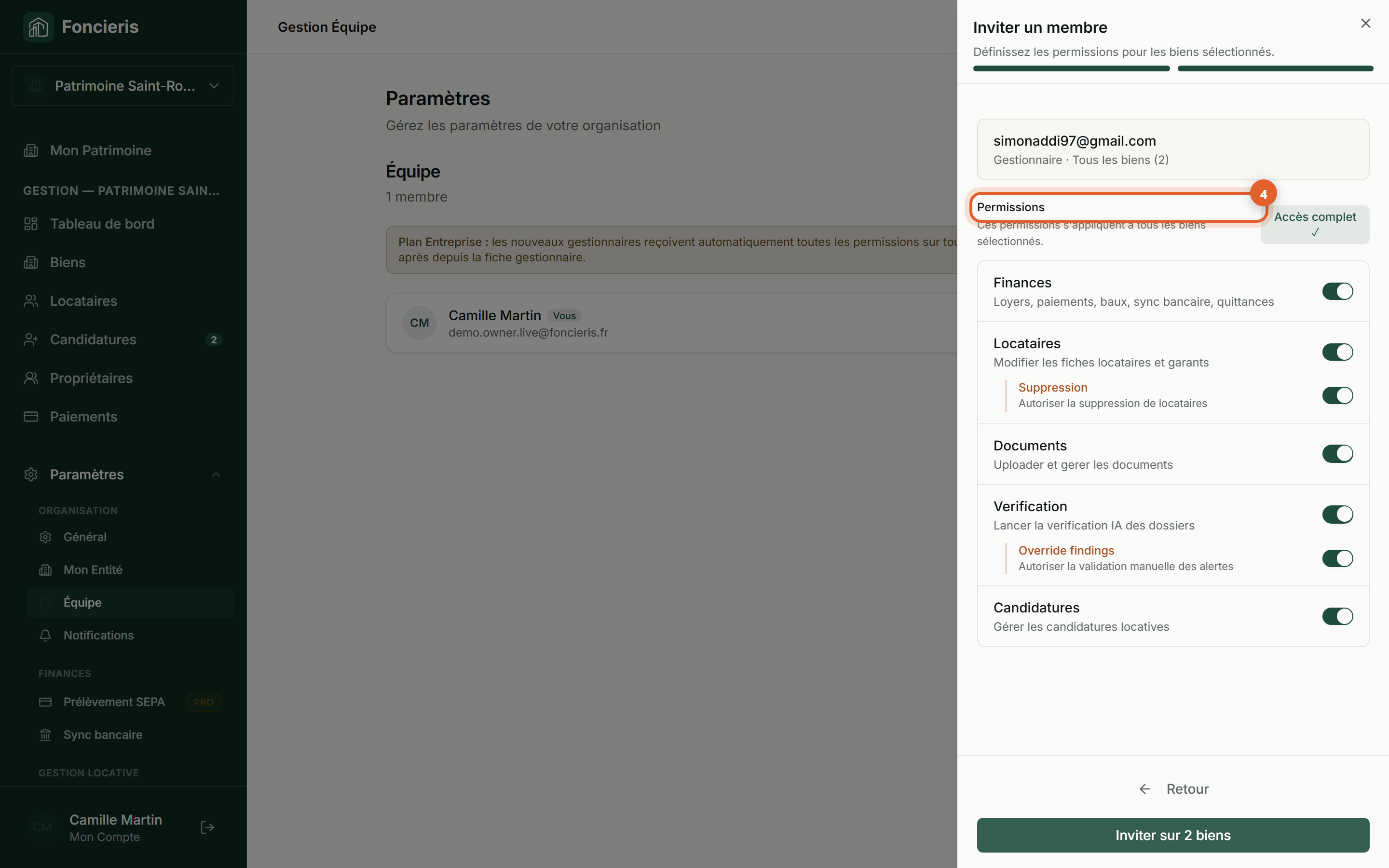
Interface réelle Foncieris avec données fictives — Inviter une personne et régler ses droits, étape 4 : Réglez les permissions
Repère à l’écranRéglez les permissionsSite Foncieris en production · données fictivesCette capture provient du site Foncieris en production avec des données de démonstration fictives. Contrôlez le résultat visible indiqué sous l'image.
Résultat visibleLes droits correspondent aux missions confiées.
5
Étape 5 sur 5

Envoyez puis contrôlez

Envoyez l’invitation et vérifiez son statut En attente. Après acceptation par la personne, relisez le rôle et les attributions.
Interface réelle Foncieris avec données fictives — Inviter une personne et régler ses droits, étape 5 : Envoyez puis contrôlez
Repère à l’écranEnvoyez puis contrôlezSite Foncieris en production · données fictivesCette capture provient du site Foncieris en production avec des données de démonstration fictives. Contrôlez le résultat visible indiqué sous l'image.
Résultat visibleL’invitation apparaît en attente avec le bon rôle ; elle ne devient membre actif qu’après acceptation.
Résoudre un blocage

Si quelque chose ne se passe pas comme prévu

Associé ou gestionnaire ?

Un associé ou copropriétaire reçoit un accès métier complet. Un gestionnaire reçoit seulement les biens et permissions attribués.

Cette adresse est déjà utilisée par un locataire

Une même adresse ne peut pas devenir membre de l’équipe et rester compte locataire dans la même structure. Utilisez une adresse professionnelle distincte ; ne contournez pas ce garde-fou en dupliquant la personne.

L’invitation n’est pas reçue

Contrôlez l’adresse et le statut de l’invitation, puis utilisez la relance disponible plutôt que de créer une seconde invitation.

Parcours terminéL’invitation part avec le rôle et le périmètre prévus ; l’accès devient actif seulement après acceptation.