
Aller au contenu
Foncieris

Gérer plusieurs structures depuis le même compte

Créez ou rejoignez plusieurs espaces et contrôlez toujours la structure active avant d’agir.

SCIAgence 5 min Ordinateur
Résultat du parcours

À la fin de ce guide

Vous passez d’une structure à l’autre sans mélanger logements, personnes, contrats ou paiements.

Commencer maintenant
À préparer

Avant de commencer

  • Un compte Foncieris
  • Un accès autorisé à chaque structure
  • Une offre Entreprise ou une activation multi-structures confirmée par Foncieris
1
Étape 1 sur 5

Ouvrez le sélecteur d’espace

Utilisez le nom de la structure affiché dans l’en-tête.
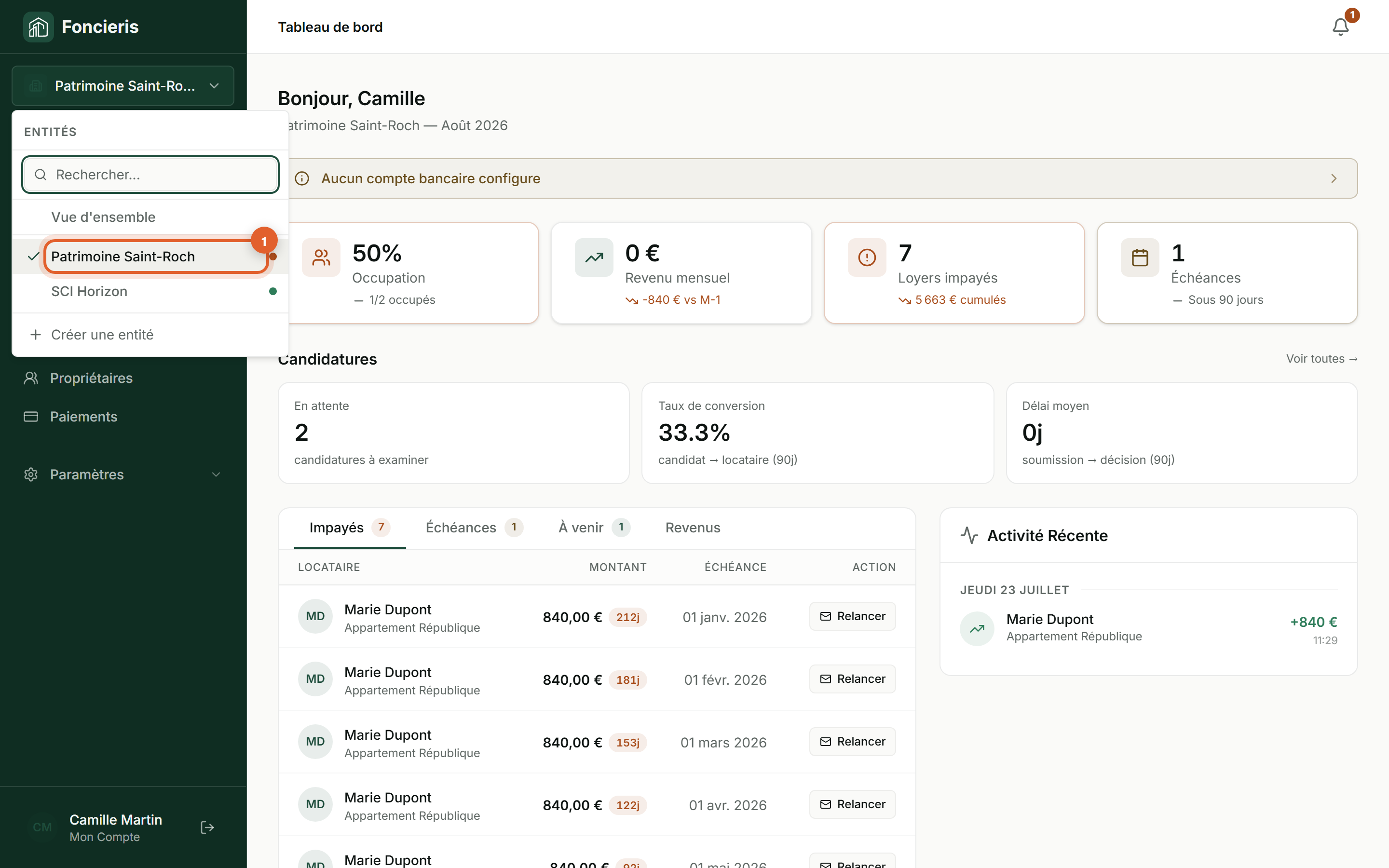
Interface réelle Foncieris avec données fictives — Gérer plusieurs structures depuis le même compte, étape 1 : Ouvrez le sélecteur d’espace
Repère à l’écranOuvrez le sélecteur d’espaceSite Foncieris en production · données fictivesCette capture provient du site Foncieris en production avec des données de démonstration fictives. Contrôlez le résultat visible indiqué sous l'image.
Résultat visibleLa liste montre uniquement les structures auxquelles votre compte a accès.
2
Étape 2 sur 5

Choisissez la structure

Sélectionnez le patrimoine, la SCI ou l’entreprise sur laquelle vous souhaitez travailler. Dans cet exemple, choisissez SCI Horizon.
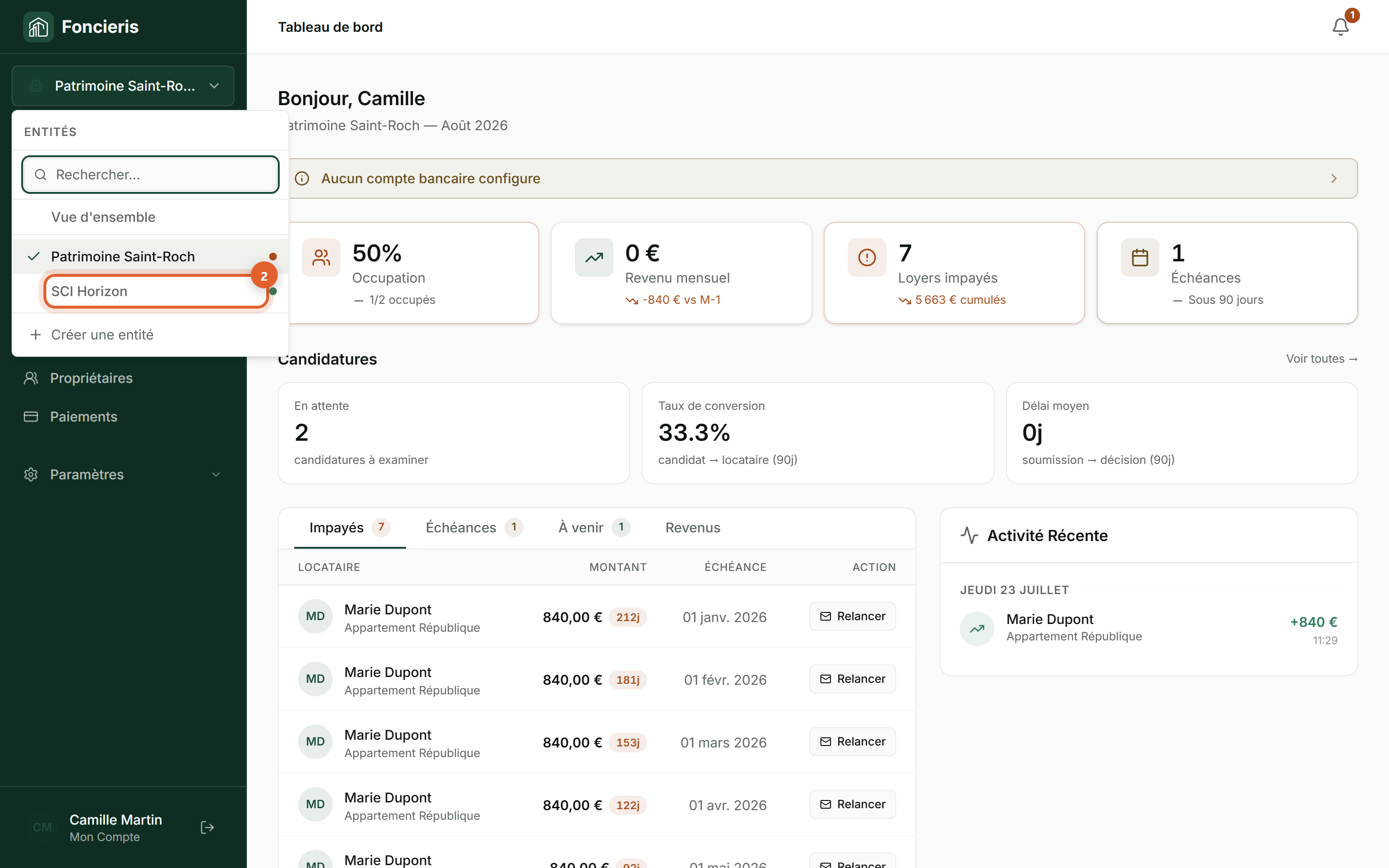
Interface réelle Foncieris avec données fictives — Gérer plusieurs structures depuis le même compte, étape 2 : Choisissez la structure
Repère à l’écranChoisissez la structureSite Foncieris en production · données fictivesCette capture provient du site Foncieris en production avec des données de démonstration fictives. Contrôlez le résultat visible indiqué sous l'image.
Résultat visibleLe sélecteur se ferme et Foncieris active SCI Horizon.
3
Étape 3 sur 5

Confirmez le changement d’espace

Relisez le nom affiché dans l’en-tête avant toute création ou modification.
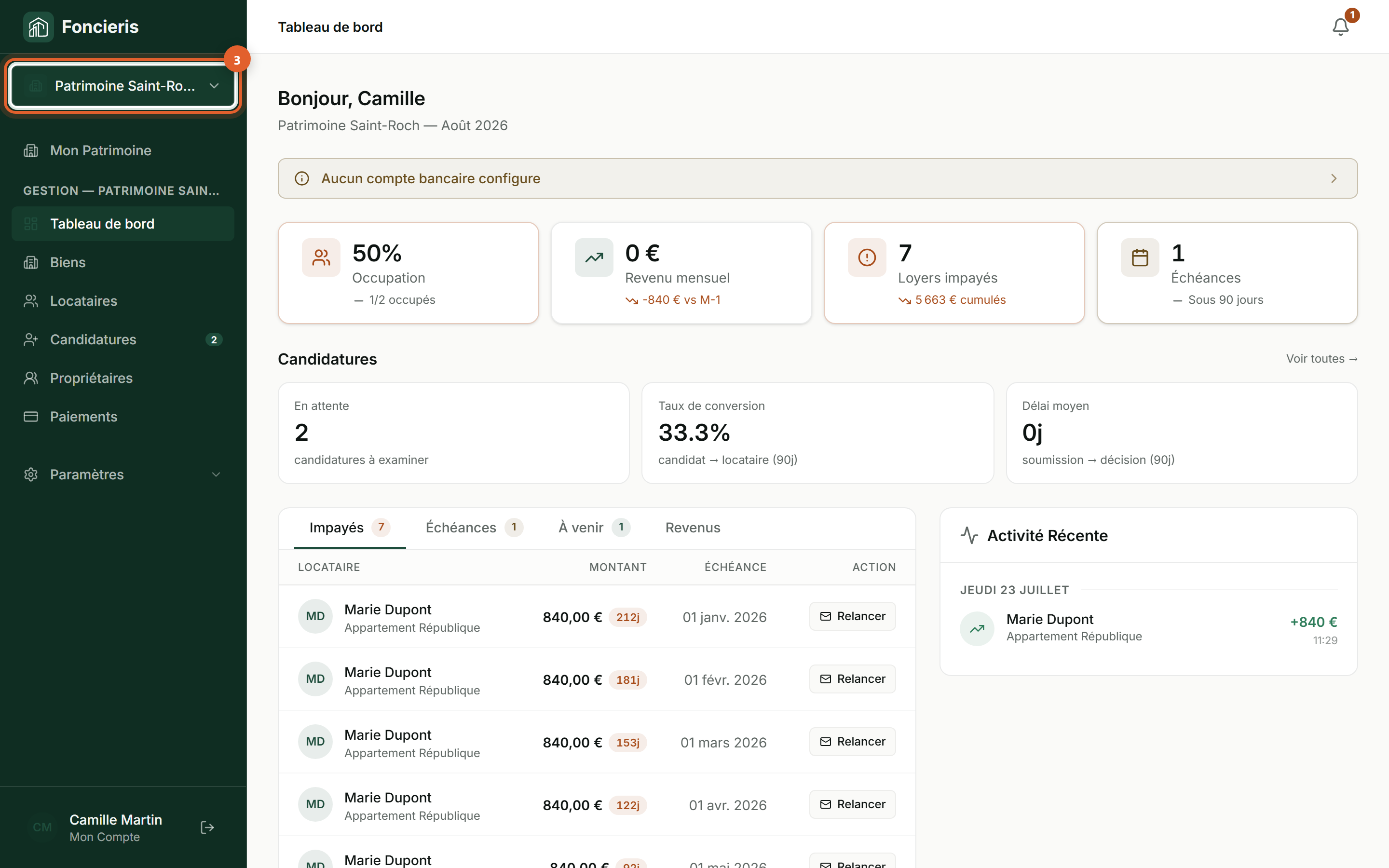
Interface réelle Foncieris avec données fictives — Gérer plusieurs structures depuis le même compte, étape 3 : Confirmez le changement d’espace
Repère à l’écranConfirmez le changement d’espaceSite Foncieris en production · données fictivesCette capture provient du site Foncieris en production avec des données de démonstration fictives. Contrôlez le résultat visible indiqué sous l'image.
Résultat visibleSCI Horizon apparaît comme espace actif.
4
Étape 4 sur 5

Vérifiez la disponibilité de la création

Rouvrez le sélecteur. Si Créer une entité est proposé et que votre offre le permet, vous pouvez créer un espace séparé ; sinon contactez Foncieris.
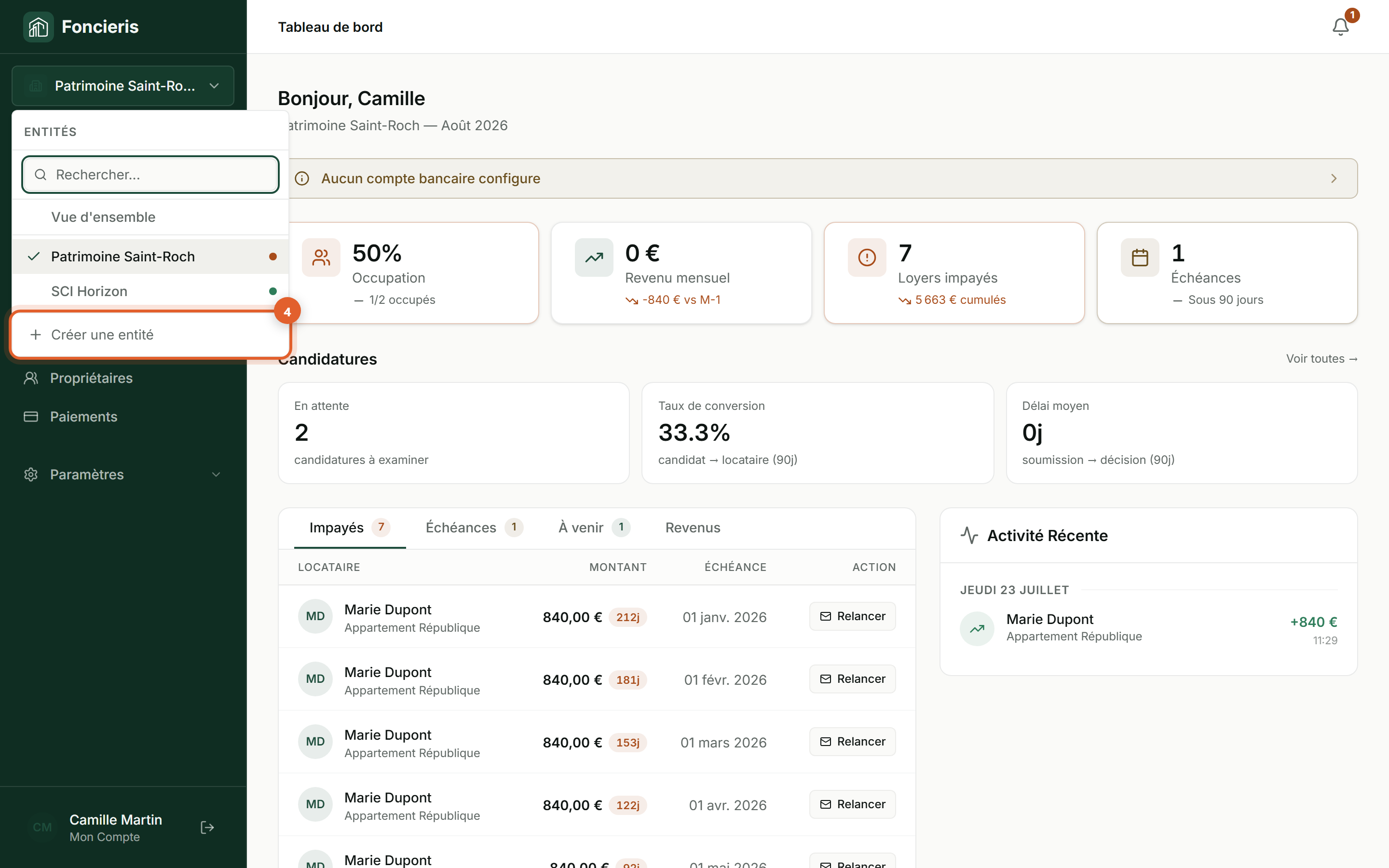
Interface réelle Foncieris avec données fictives — Gérer plusieurs structures depuis le même compte, étape 4 : Vérifiez la disponibilité de la création
Repère à l’écranVérifiez la disponibilité de la créationSite Foncieris en production · données fictivesCette capture provient du site Foncieris en production avec des données de démonstration fictives. Contrôlez le résultat visible indiqué sous l'image.
Résultat visibleL’action disponible pour votre compte est visible sans engager de création.
5
Étape 5 sur 5

Vérifiez l’espace avant une invitation

Avant d’ouvrir Équipe, contrôlez encore le nom de la structure active puis suivez le guide d’invitation.
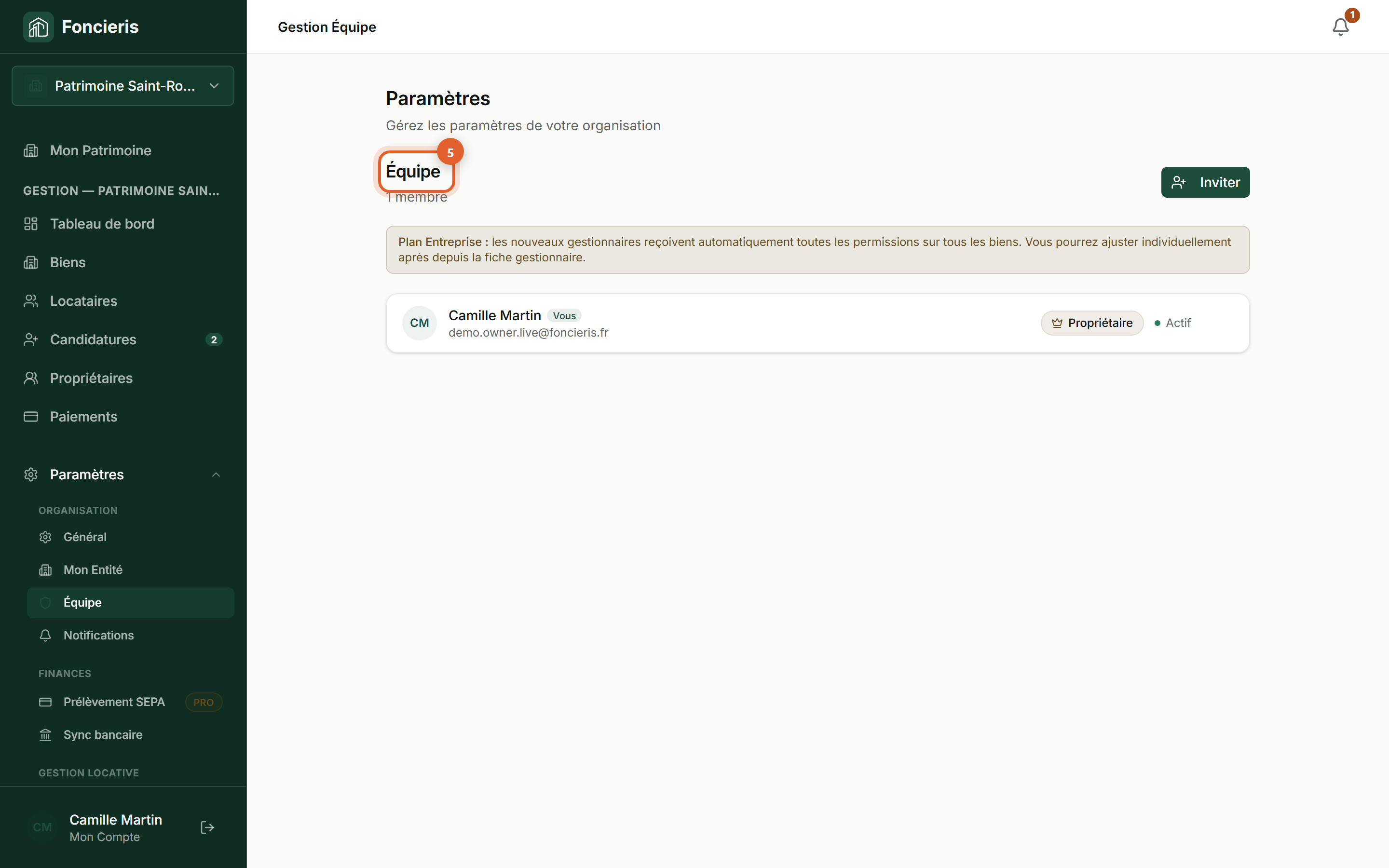
Interface réelle Foncieris avec données fictives — Gérer plusieurs structures depuis le même compte, étape 5 : Vérifiez l’espace avant une invitation
Repère à l’écranVérifiez l’espace avant une invitationSite Foncieris en production · données fictivesCette capture provient du site Foncieris en production avec des données de démonstration fictives. Contrôlez le résultat visible indiqué sous l'image.
Résultat visibleSCI Horizon reste clairement identifié comme destination de la future invitation.
Résoudre un blocage

Si quelque chose ne se passe pas comme prévu

Je ne vois pas les mêmes logements

Chaque structure isole ses données. Vérifiez le nom de l’espace actif avant de conclure à une disparition.

Je ne peux pas créer une autre structure

La disponibilité dépend de votre offre et de vos droits. Contactez Foncieris sans créer un second compte inutilement.

Parcours terminéVous passez d’une structure à l’autre sans mélanger logements, personnes, contrats ou paiements.